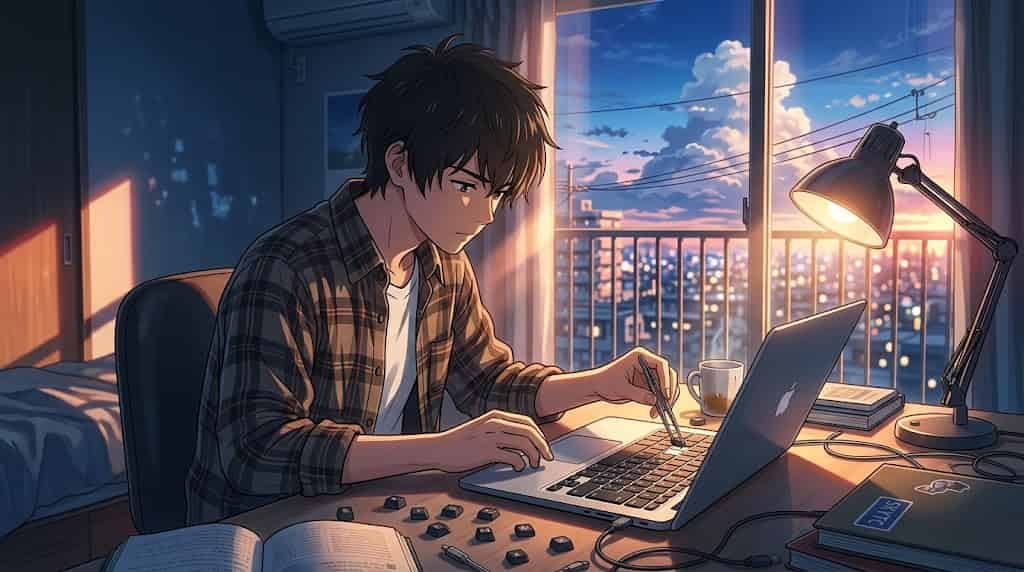
Apertar a tecla de interrogação e ver surgir um ponto e vírgula, ou tentar digitar o sinal de arroba e receber aspas duplas na tela, é uma das experiências mais irritantes na rotina de qualquer usuário. Encontrar o teclado de notebook com teclas trocadas bem no meio de um expediente corrido, durante uma entrega de projeto ou numa partida competitiva paralisa sua produtividade e consome sua paciência em segundos.
A boa notícia é que, na imensa maioria das vezes, você não precisa desembolsar dinheiro com peças novas ou levar a máquina imediatamente para uma assistência técnica. Na bancada da SKYTC, nós vemos esse cenário diariamente: quase oito em cada dez casos são puramente falha de configuração de software, atalhos acionados sem querer ou mapas de idioma desalinhados no sistema operacional.
Neste guia brutalmente direto, eu vou te ensinar a diagnosticar exatamente onde está o erro, ajustar o layout correto do Windows ou Linux em menos de dois minutos e identificar se o problema migrou do software para um curto-circuito na trilha de membrana do seu hardware. Economize tempo, evite gastos desnecessários com manutenção precipitada e recupere o controle absoluto da sua digitação.
Teclado de Notebook com Teclas Trocadas: Como Ajustar (Resumo em 30 Segundos)
Se você precisa de um diagnóstico imediato sem enrolação: se a tecla traz outro caractere limpo (ex: acento trocado por cedilha ou arroba por aspas), o problema é 100% software (layout de idioma errado no sistema). Vá nas configurações de teclado do Windows e mude para Português (Brasil) – ABNT2 se o seu teclado tem a tecla ‘Ç’, ou Estados Unidos (Internacional) se ele não possui ‘Ç’.
Por outro lado, se ao pressionar uma tecla surgirem múltiplos caracteres juntos (ex: você aperta ‘A’ e sai ‘a1q’ ou a tela começa a rolar sozinha), esqueça as configurações do sistema: isso é um curto-circuito físico no circuito impresso de membrana ou oxidação na fita flat provocada por umidade. Nesse segundo cenário, nenhum ajuste de sistema vai resolver; a solução exige limpeza química da fita FPC com álcool isopropílico ou a substituição completa do módulo do teclado.
Comparativo Técnico de Métodos de Correção
Confira a avaliação direta da nossa equipe técnica para cada método de ajuste de teclado:
| Método de Ajuste | Origem do Problema | Nível de Dificuldade | Eficiência | Risco de Danos |
|---|---|---|---|---|
| Ajuste de Idioma (ABNT2 / US) | Erro de Software | Mínimo (Leigo) | Altíssima (90% dos casos) | Nulo |
| Remapeamento por Software | Preferência / Tecla Isolada | Médio | Alta para atalhos específicos | Nulo |
| Limpeza/Reencaixe do Flat FPC | Mau contato / Oxidação | Alto (Exige abertura) | Média para curtos leves | Médio (Risco no conector FPC) |
| Troca do Módulo do Teclado | Danos Físicos nas Trilhas | Alto / Avançado | Absoluta (hardware novo) | Médio a Alto |
Avaliação de Campo de Batalha dos Métodos de Correção
1. Ajuste de Layout no Sistema Operacional
O Lado Bom: Custa zero centavos, leva menos de dois minutos para executar e resolve a grande maioria dos problemas de símbolos, acentos e cedilha invertidos.
O Lado Ruim: Se a sua placa de teclado sofreu oxidação interna por umidade, alterar o idioma do sistema não mudará absolutamente nada e você continuará com caracteres fantasma na tela.
2. Remapeamento via Softwares de Terceiros
O Lado Bom: Permite contornar uma tecla fisicamente morta redirecionando a função dela para outra tecla em desuso sem gastar com peças novas.
O Lado Ruim: Cria dependência de processos rodando em segundo plano no sistema, pode ser bloqueado por sistemas anti-cheat de jogos e causa confusão se outra pessoa for usar o notebook.
3. Manutenção no Cabo Flat (Conector FPC)
O Lado Bom: Elimina falhas de intermitência provocadas por poeira, maresia ou vibração sem a necessidade de comprar um teclado novo.
O Lado Ruim: Exige abrir a carcaça do notebook. A trava plástica do conector FPC na placa-mãe é extremamente frágil; se você quebrá-la por falta de ferramenta adequada, inutilizará o conector da placa.
4. Substituição Física do Módulo do Teclado
O Lado Bom: Devolve a experiência tátil original de fábrica e elimina 100% das falhas de hardware, trilhas interrompidas e botões presos.
O Lado Ruim: Em notebooks modernos ultrafinos, os fabricantes fixam o teclado com dezenas de rebites plásticos derretidos no chassi, exigindo horas de trabalho técnico bruto ou a troca inteira da carcaça superior com custo elevado.
Teclado de Notebook com Teclas Trocadas: Causas e Soluções no Sistema
Quando nos deparamos com o teclado de notebook com teclas trocadas, o culpado imediato na bancada de testes quase sempre é a divergência entre o layout físico (impresso na peça de plástico) e o mapa lógico (o driver que o sistema operacional carrega).
No Brasil, utilizamos predominantemente o padrão ABNT2, que se caracteriza fundamentalmente pela presença da tecla ‘Ç’ dedicada e pelo botão de interrogação posicionado ao lado do Shift direito. Contudo, milhares de notebooks importados ou de linhas de alta performance vêm equipados de fábrica com o padrão US International (Americano), que não possui a tecla ‘Ç’ física.
Se o seu Windows estiver configurado como ABNT2 em um teclado padrão Americano, acionar a tecla de aspas resultará na letra ‘Ç’ ou em numerações trocadas. O macete de laboratório aqui é simples: abra as Configurações do Windows > Hora e Idioma > Idioma e Região. Entre nas opções da linguagem Português e garanta que o teclado adicionado seja exatamente o modelo do seu hardware.
Outra armadilha clássica do Windows é o atalho invisível Alt + Shift ou Windows + Espaço. Ao pressionar essas combinações sem querer durante a digitação rápida ou jogos, o sistema alterna instantaneamente o idioma de entrada. De repente, seu layout muda sem você perceber. Para estancar essa dor, desative as teclas de atalho de alteração de idioma nas configurações avançadas do sistema.
O Veredito do Balcão: Testes Reais
A indústria de notebooks adora vender um visual ultrafino e elegante nos comerciais, mas a realidade nua e crua na bancada de manutenção revela um cenário absurdo de obsolescência programada e projetos de engenharia questionáveis que infernam a vida do usuário.
O primeiro grande absurdo de projeto são os chamados “teclados derretidos no chassi”. Antigamente, trocar o teclado de um notebook exigia remover apenas dois parafusos na parte inferior e destravar algumas travas superiores. Hoje, marcas renomadas projetam seus chassis prensando a fita de membrana do teclado debaixo de uma placa plástica selada por 50 a 80 rebites de plástico derretido por ultrassom. Se uma única tecla falhar por desgaste ou curto, o técnico precisa derramar suor cortando cada rebite com estilete térmico ou forçar o cliente a comprar a carcaça inteira com apoio de pulso — um desperdício monstruoso de recursos e um investimento de nível premium desnecessário.
O segundo ponto cego no mercado é a invasão de peças de reposição de baixa qualidade. Teclados de reposição xing-ling vendidos em marketplaces populares costumam ter membranas de silicone finas demais, trilhas de carbono de baixíssima condutividade e serigrafia de teclas trocadas de fábrica. O cliente compra um teclado supostamente ABNT2, mas a tecla ‘Enter’ tem formato diferente e a trilha interna do Shift gera curto na tecla de atalho do volume.
Por fim, a vulnerabilidade dos circuitos flexíveis contra umidade é alarmante. A água do suor da mão ou uma única gota de líquido derramada involuntariamente escorre pelas frestas das keycaps. Como as trilhas de prata impressas no filme plástico são incrivelmente finas, a eletrólise acontece em questão de minutos, oxidando a malha e travando o microcontrolador do teclado em uma sequência maluca de digitação fantasma.
Cenário Real de Falha: O Caso da Limpeza Inadequada
Imagina só a cena: você decide fazer uma limpeza geral no seu equipamento porque as teclas estão um pouco engorduradas. Com a melhor das intenções, pega um borrifador de álcool líquido comum (70%) ou limpa-vidros e aplica diretamente sobre o teclado do notebook aceso. Em seguida, passa um pano de microfibra esfregando com força.
O líquido escorre pelas bordas dos interruptores plásticos e se acumula no fundo do chassi, exatamente onde ficam as lâminas de poliéster com as trilhas condutoras de circuito. Como o álcool 70% contém 30% de água purificada, a corrente elétrica da bateria standby do notebook reage instantaneamente com o cobre e a prata das trilhas, gerando zarcão e oxidação verde rápida.
Dez minutos depois, quando você tenta digitar sua senha, a letra ‘E’ digita ‘e3’, a barra de espaço ativa o Mute e o teclado inteiro entra em pane. O pânico se instala, você pega um secador de cabelo no modo quente e sopra direto nas teclas — o que derrete as hastes plásticas do mecanismo tesoura (scissors-switch). O resultado? Um prejuízo duplicado provocado por desinformação e falta de ferramentas adequadas de bancada.
A internet está cheia de ciladas que fazem seu dinheiro suado virar fumaça. Para poupar o seu tempo e o seu bolso, nós filtramos o lixo eletrônico: conheça a nossa [Curadoria Central SKYTC] e veja os hardwares, ferramentas e suprimentos reais que nós testamos e aprovamos nos nossos bastidores.
Guias para sua Próxima Estação de Trabalho
Checklist de Execução Prática para Corrigir o Teclado
Siga este código de trapaça tático para isolar e resolver o problema de digitação em minutos:
- Corrija o teclado de notebook com teclas trocadas no idioma.
Dica de Especialista: Acesse Idioma e Região no painel de controle do Windows e selecione Português ABNT2 se o teclado possuir a tecla Ç ou US International se não possuir. - Desative os atalhos automáticos de alternância de idioma.
Dica de Especialista: Remova a combinação de teclas Alt + Shift nas configurações avançadas para impedir mudanças involuntárias de layout enquanto digita rápido. - Verifique o estado da tecla NumLock no teclado numérico.
Dica de Especialista: Em notebooks compactos de 14 polegadas, o NumLock ativado transforma as letras J, K, L, U, I, O em números de 1 a 6. - Desinstale o driver do teclado no Gerenciador de Dispositivos.
Dica de Especialista: Clique com botão direito em Teclado Padrão PS/2, escolha Desinstalar e reinicie a máquina para o Windows recriar o mapa zerado. - Teste o comportamento em um sistema limpo ou BIOS.
Dica de Especialista: Se as teclas funcionarem perfeitamente na BIOS ou no Modo de Segurança, o causador é um software de terceiros ou programa rodando em segundo plano. - Utilize um teclado USB externo para isolar o problema.
Dica de Especialista: Se o teclado externo funcionar perfeitamente e o integrado falhar nas mesmas teclas, a falha é 100% física no hardware do notebook. - Limpe o encaixe do cabo flat FPC com álcool isopropílico.
Dica de Especialista: Abra a máquina com ferramentas plásticas e limpe os contatos dourados do flat com álcool 99% para remover resíduos de oxidação. - NUNCA aplique produtos de limpeza líquidos diretamente no chassi.
Dica de Especialista: Sempre borrifar o limpa-contatos ou álcool isopropílico no pano de microfibra primeiro, jamais borrifar sobre as teclas do notebook. - Use o software PowerToys da Microsoft para remapeamentos pontuais.
Dica de Especialista: O utilitário Keyboard Manager permite redefinir chaves danificadas para outros botões sem afetar a estabilidade do sistema operacional. - Inspecione o mecanismo tesoura em busca de sujeira acumulada.
Dica de Especialista: Migalhas e poeira densa debaixo das capinhas de plástico podem travar a membrana em pressionamento contínuo provocando caracteres duplicados. - Substitua o módulo completo em caso de trilha interrompida.
Dica de Especialista: Se as trilhas de carbono internas romperam por corrosão, reparos de microsoldagem não compensam; instale uma peça de reposição homologada.
Perguntas Frequentes Sobre Ajuste de Teclado (FAQ Direto)
Por que a tecla do ponto de interrogação digita outro caractere?
Isso acontece porque o layout de idioma selecionado no Windows não condiz com a física da sua peça. Se o seu notebook foi comprado fora do país ou tem padrão americano (sem a tecla ‘Ç’), o ponto de interrogação no Windows ABNT2 é jogado para outra combinação. Altere o idioma do teclado no sistema para Estados Unidos (Internacional) e use a combinação Alt Gr + W ou a tecla física dedicada.
Tecla digitando dois caracteres ao mesmo tempo é problema de software ou hardware?
É praticamente 100% hardware. Esse fenômeno, conhecido na bancada como “ghosting” ou curto de matriz, ocorre quando a água, umidade do ar ou sujeira condutora conecta duas trilhas paralelas da membrana de poliéster. Nenhuma atualização de driver resolve isso; exige limpeza química do flat ou troca do teclado.
Como saber se o meu teclado é ABNT2 ou US International?
Olhe para a peça física: se houver a letra ‘Ç’ ao lado da tecla ‘L’ e a tecla Enter for em formato de ‘L’ invertido com um ponto de interrogação no Shift direito, ele é ABNT2. Se não houver a tecla ‘Ç’ e o Enter for uma barra retangular reta, ele é o padrão US International.
Vale a pena remapear teclas usando programas de terceiros?
Vale muito a pena como medida temporária de emergência. Ferramentas como o Microsoft PowerToys (Keyboard Manager) ou o SharpKeys escrevem alterações diretamente no Registro do Windows. É uma excelente saída caso uma tecla essencial (como a barra de espaço ou Enter) pare de funcionar e você precise trabalhar até a peça nova chegar.
O que fazer imediatamente se o teclado integrado do notebook molhar?
Desligue o notebook imediatamente no botão Power (segure por 10 segundos), desconecte o carregador da tomada e vire o notebook de cabeça para baixo em formato de “V” sobre uma toalha. Não use secador de cabelo quente, pois ele derrete as travas plásticas internas. Deixe secar por no mínimo 24 horas antes de tentar ligar de novo.
Trocar apenas as teclas físicas (keycaps) resolve o problema de caracteres trocados?
Não, de forma alguma. A capinha plástica com a letra impressa é apenas um acabamento estético e mecânico para o seu dedo. A inteligência e o sinal elétrico são gerados pelas trilhas de carbono no filme flexível que fica por baixo. Trocar a tecla plástica de lugar não muda qual sinal elétrico o circuito envia para a placa-mãe.
Por que alguns notebooks exigem trocar toda a carcaça superior junto com o teclado?
Porque os fabricantes adotaram projetos de montagem selada para reduzir a espessura do equipamento. Em vez de parafusar o teclado, eles o fixam com dezenas de pinos de plástico derretidos. Remover esse teclado quebra o chassi interno, fazendo com que assistências oficiais vendam o conjunto completo (palmrest + teclado + touchpad) com custo elevado.
Teclado USB externo funciona normal enquanto o do notebook está desconfigurado?
Sim! O sistema operacional gerencia cada periférico de entrada com drivers e mapas de layout independentes. Você pode ter o teclado integrado em ABNT2 e um teclado mecânico USB externo configurado em US International rodando simultaneamente no mesmo computador sem conflitos.
Aprender a teoria é só o primeiro passo; o que realmente protege o seu bolso é escolher a ferramenta certa. Se você quer parar de perder tempo com promessas vazias da internet e ir direto para o que funciona, clique aqui e acesse a nossa [Curadoria Central SKYTC] para garantir os hardwares, ferramentas e suprimentos que nós testamos e aprovamos na vida real.
⭐ Recomendação de Elite
Quer um notebook que não trava na hora que você mais precisa?
Veja nossa seleção de modelos recomendados e escolha o ideal para o seu uso (estudo, trabalho ou jogos).
Ver notebooks agora →Leitura rápida • Dicas práticas + recomendações
🛠️ Guia de Upgrades
Guia SKYTC: Melhores Peças e Upgrades para Notebook
Veja os upgrades mais recomendados para melhorar desempenho, armazenamento e vida útil do seu notebook.
Ver guia agora →Leitura rápida • Upgrades práticos e recomendações
Por que confiar na Curadoria SKYTC?
Na SKYTC, simplificamos a tecnologia para você. Não somos apenas um site de ofertas; somos especialistas focados em hardware de alta performance.
Bio Técnica: Hardware & Notebooks
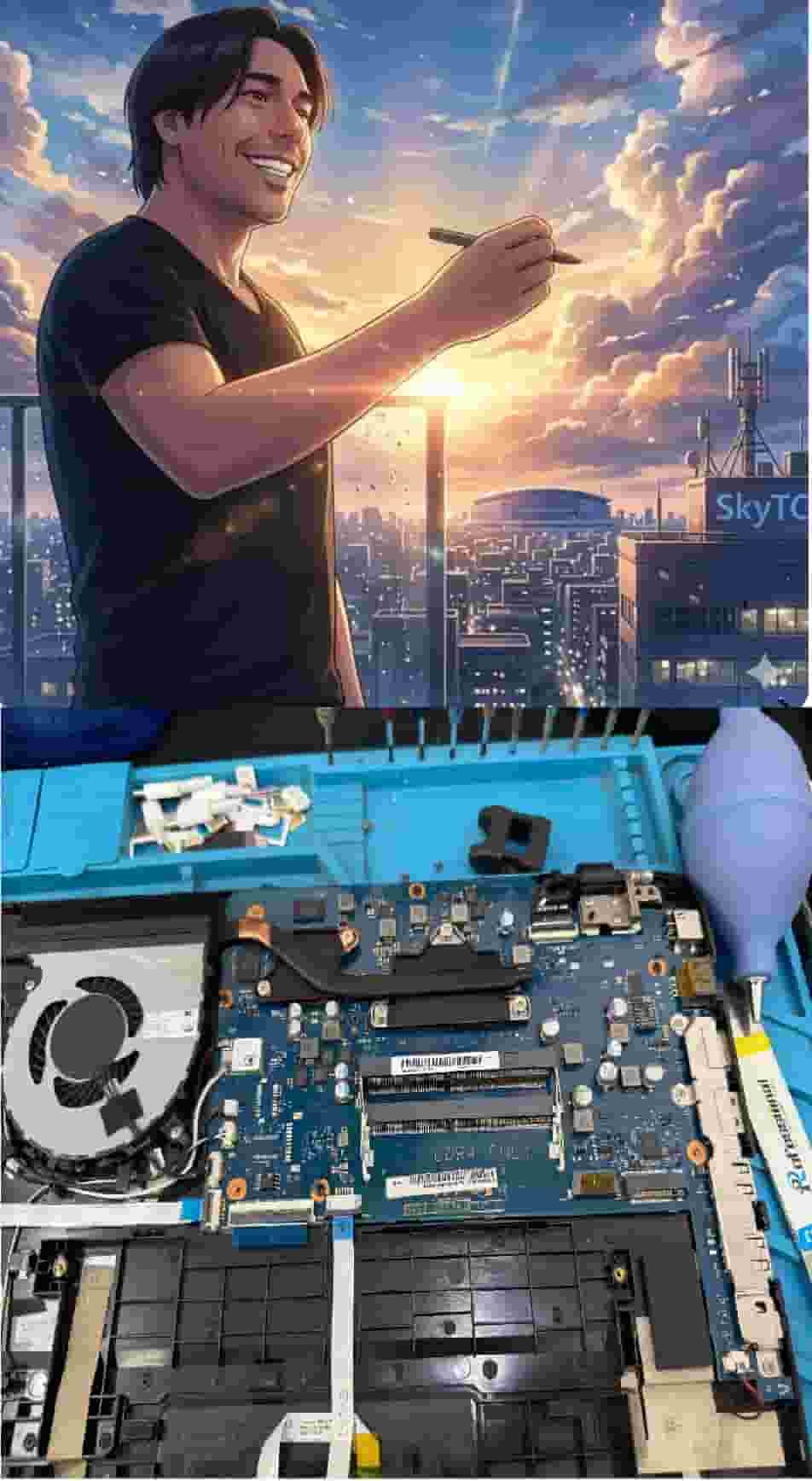
“No SkyTC, tecnologia é precisão e experiência de campo. Sou Valtersky, e trago uma bagagem única: da marcenaria profissional, o olhar para estruturas; da radiologia, a obsessão pelo detalhe milimétrico.
Como maratonista de ultra resistência, não analiso apenas vitrines. Eu abro as máquinas, testo a dissipação térmica e valido a robustez real de cada hardware. Minha missão é traduzir a engenharia técnica e as finanças tech em decisões inteligentes para o seu dia a dia.
Aqui, falamos o português claro com a autoridade de quem entende o que tem dentro da carcaça.”
Referência Técnica em Hardware (E-E-A-T):
✨ Leia também: Notebook Não Reconhece Bateria Nova: Como Sincronizar e Resolver de Vez
> Um conteúdo profundamente técnico que complementa perfeitamente esta postagem — vale absolutamente a leitura.