
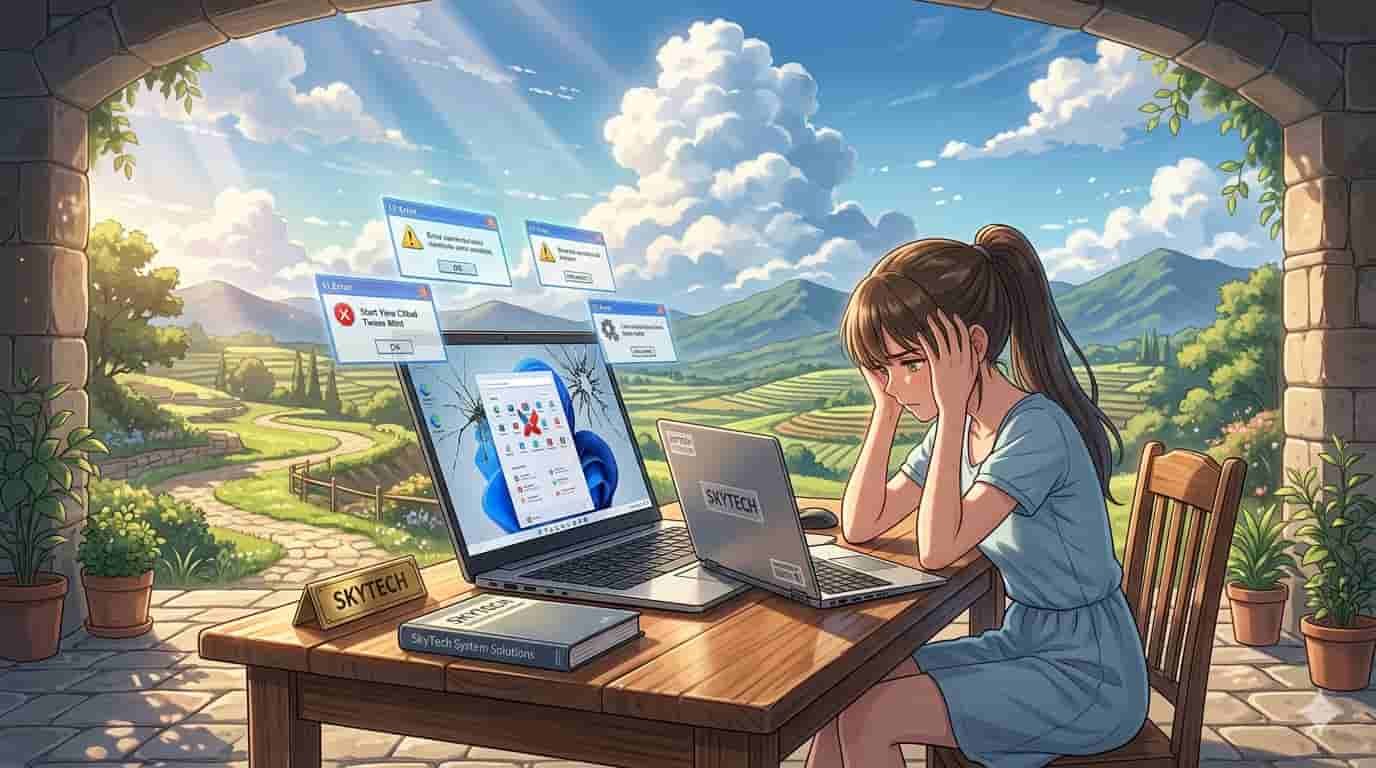
Olha, se você chegou até aqui, é porque provavelmente está com aquele estresse de ver seu notebook travando no menu Iniciar, não é? Aquela tela que devia ser a porta de entrada para o seu trabalho, estudo ou diversão, virou um muro. É um problema que tira a paciência de qualquer um, seja você um engenheiro com prazos apertados, um designer no meio de um projeto ou até mesmo alguém que só quer assistir um filme depois de um dia cansativo. A gente sabe bem como é essa dor de cabeça, e a boa notícia é que, na maioria das vezes, tem conserto.
Aqui na assistência, a gente vê isso todo dia. É gente com máquina de entrada, intermediária, de performance e até as de elite sofrendo com o mesmo sintoma: o tal do notebook travando no menu Iniciar. Mas calma, não precisa entrar em pânico. Com as dicas certas e um pouco de paciência, você pode resolver isso e ter sua máquina de volta funcionando redonda, economizando tempo e dinheiro.
Em 30 segundos: O veredito do balcão
Bicho, é o seguinte: seu notebook travando no menu Iniciar geralmente é bronca de software ou armazenamento. A maioria dos casos que chegam aqui são resolvidos com uma boa limpeza no sistema, desinstalando um monte de programa inútil ou, na pior das hipóteses, trocando aquele HD velho por um SSD. Se você quer resolver rápido, foca nessas duas coisas. Se não der, aí sim a gente pensa em algo mais sério, mas não sai comprando peça à toa, viu?
A Dor de Cabeça do Início: Por que seu notebook trava no menu Iniciar?
É frustrante demais, né? Você liga o computador, espera aquela vida e, quando finalmente o sistema operacional deveria aparecer, o bicho empaca. O cursor gira, a tela congela, e nada do seu desktop aparecer. Isso não é só um incômodo; é um baita prejuízo para quem usa o notebook para trabalhar, estudar ou até mesmo para se divertir. Imagina perder horas de trabalho ou uma partida importante porque o seu notebook travando no menu Iniciar decidiu fazer greve. A gente entende perfeitamente essa agonia e sabe que você precisa de uma solução prática e rápida.
Entendendo o Problema: As causas mais comuns do travamento
Quando o seu notebook travando no menu Iniciar, pode ser um monte de coisa. Não é um problema com uma única causa, e é por isso que muita gente se perde tentando resolver. Mas, na nossa experiência aqui na bancada, a gente já mapeou os principais vilões.
Programas e processos em excesso
Essa é clássica. Sabe aquele monte de programa que inicia junto com o Windows? Antivírus pesado, aplicativos de comunicação, atualizadores de software, tudo isso pode sobrecarregar a máquina logo na largada. É como tentar correr uma maratona depois de comer uma feijoada completa. O sistema fica lento, engasga e, pronto, o notebook travando no menu Iniciar vira rotina.
Drivers desatualizados ou corrompidos
Os drivers são como os manuais de instrução para o seu sistema operacional se comunicar com as peças do seu notebook. Se esses manuais estiverem velhos ou rasgados, a comunicação falha. Um driver de vídeo desatualizado, por exemplo, pode causar conflitos e fazer seu sistema travar antes mesmo de carregar tudo.
Problemas no disco rígido (HD) ou SSD
Ah, o armazenamento! Aqui mora um dos maiores segredos para um notebook rápido. Se você ainda usa um HD tradicional, ele é o calcanhar de Aquiles da sua máquina. Ele é lento por natureza, e se estiver com setores defeituosos ou muito fragmentado, vai arrastar o sistema. Já um SSD, embora muito mais rápido, também pode apresentar problemas, mas é mais raro. Um disco com pouco espaço livre também atrapalinha demais.
Conflitos de software e sistema corrompido
Às vezes, um programa que você instalou entra em conflito com outro, ou até mesmo com o próprio sistema operacional. Isso pode acontecer depois de uma atualização do Windows que deu errado, ou de um software mal-intencionado que bagunçou os arquivos do sistema. O resultado? O notebook travando no menu Iniciar e você sem saber o porquê.
Superaquecimento
Pode parecer bobagem, mas superaquecimento é um assassino silencioso de performance. Se o seu notebook está esquentando demais, ele automaticamente reduz o ritmo para não fritar os componentes. Isso pode levar a travamentos, lentidão e, sim, até fazer com que o sistema empape no carregamento. Notebooks de performance, por exemplo, são potentes, mas se não forem bem refrigerados, viram uma torradeira e começam a dar problema.
A Realidade do Campo de Batalha: O que as marcas não te contam
Olha, a gente que vive de consertar máquina vê de tudo. Aquela promessa de “bateria que dura 10 horas” em um notebook de entrada? Na prática, mal chega a 4 horas com uso moderado. E o chassis “super-resistente” de plástico que começa a descascar ou ranger depois de um ano? Pois é.
Muitas máquinas de entrada e até intermediárias vêm com hardware que mal dá conta do recado para o sistema operacional atual, especialmente o Windows com suas atualizações pesadas. Isso já cria um cenário onde o notebook travando no menu Iniciar é quase inevitável depois de um tempo. Eles economizam no SSD, colocam um HD lento, vêm com pouca RAM e um processador que mal aguenta abrir o navegador. Aí o sistema tenta carregar tudo e, claro, engasga. Não é culpa sua, é a economia porca da fábrica que te joga num problema.
Cenário Hipotético de Erro: A saga do “faça você mesmo” que deu errado
Imagina o João, um estudante universitário, com o notebook travando no menu Iniciar. Ele pesquisa na internet, encontra um “macete” para desativar um monte de serviços do Windows. Animado, ele vai lá e desativa serviços essenciais, pensando que vai acelerar. O resultado? O notebook até para de travar no Menu Iniciar, mas agora o Wi-Fi não funciona, o som sumiu e a webcam não liga. Ele tentou resolver um problema e criou outros três.
Ou a Maria, uma designer que, cansada da lentidão, decide instalar um programa “otimizador” que prometia milagres. Esse programa, na verdade, estava cheio de vírus, e agora, além do travamento, ela tem anúncios pipocando na tela e seus arquivos em risco. É por isso que a gente sempre fala: cuidado com as soluções milagrosas. Às vezes, o barato sai muito caro.
Tabela Comparativa: Tipos de Problemas e Soluções Rápidas
| Problema Comum | Causa Principal | Solução Rápida (Macete) | Dificuldade |
|---|---|---|---|
| Notebook travando no menu Iniciar | Muitos programas iniciando com o sistema | Desativar programas da inicialização no Gerenciador de Tarefas | Fácil |
| Notebook travando no menu Iniciar | Drivers desatualizados ou corrompidos | Atualizar drivers (principalmente de vídeo e chipset) | Médio |
| Lentidão geral no carregamento | HD tradicional lento ou com problemas | Substituir por SSD (se for o caso) | Difícil |
| Travamentos aleatórios após o início | Sistema operacional corrompido ou vírus | Fazer varredura completa com antivírus e ferramentas de sistema | Médio |
| Tela preta ou piscando no início | Conflito de vídeo ou driver | Iniciar em Modo de Segurança para diagnóstico | Médio |
| Ruídos estranhos e aquecimento excessivo | Sujeira nos coolers ou pasta térmica ressecada | Limpeza interna e troca de pasta térmica | Difícil |
Resolução na Prática: Como consertar o notebook travando no menu Iniciar
Chega de enrolação, vamos para o que interessa: como resolver essa encrenca!
1. Desativar programas na inicialização
Essa é a primeira coisa que a gente faz aqui. Muitos programas se configuram para iniciar junto com o Windows e consomem recursos à toa.
- Abra o Gerenciador de Tarefas (Ctrl + Shift + Esc).
- Vá na aba “Inicializar”.
- Desative tudo que não for essencial (antivírus, drivers de áudio/vídeo, etc.). Deixe apenas o que você realmente precisa que inicie junto. Se tiver dúvida, desativa e vê se faz falta.
- Reinicie o notebook e veja se o notebook travando no menu Iniciar melhora.
2. Verificar e atualizar drivers
Drivers são cruciais. Um driver de vídeo ou de chipset desatualizado pode ser o motivo do seu notebook travando no menu Iniciar.
- Abra o Gerenciador de Dispositivos (pesquise no menu Iniciar).
- Procure por dispositivos com um ponto de exclamação amarelo.
- Clique com o botão direito e tente “Atualizar driver”. Se não achar, vá no site do fabricante do seu notebook e baixe os drivers mais recentes para o seu modelo.
- Dê atenção especial aos drivers de vídeo, chipset e rede.
3. Limpeza de disco e arquivos temporários
Acúmulo de lixo digital também pesa no sistema.
- Pesquise por “Limpeza de Disco” no menu Iniciar e execute.
- Selecione a unidade C: e marque todas as caixas de seleção, incluindo “Limpar arquivos do sistema”.
- Confirme e deixe o sistema fazer a faxina.
4. Verificar a integridade do sistema
Às vezes, arquivos importantes do sistema operacional ficam corrompidos.
- Abra o Prompt de Comando como administrador (pesquise “cmd” no menu Iniciar, clique com o direito e selecione “Executar como administrador”).
- Digite
sfc /scannowe pressione Enter. Deixe o processo terminar. Ele vai tentar reparar arquivos do sistema. - Depois, digite
DISM /Online /Cleanup-Image /RestoreHealthe Enter. Isso ajuda a reparar a imagem do Windows.
5. Desinstalar programas desnecessários
Sabe aquele monte de programa que você instalou “para testar” e nunca mais usou? Eles ocupam espaço e podem rodar em segundo plano.
- Vá em Configurações > Aplicativos > Aplicativos e recursos.
- Desinstale tudo que você não usa. Cuidado para não desinstalar drivers ou programas essenciais.
6. Verificar a saúde do disco rígido/SSD
Um disco com problemas é receita para desastre.
- Abra o Prompt de Comando como administrador.
- Digite
chkdsk C: /f /re pressione Enter. Ele vai perguntar se quer agendar para a próxima reinicialização. DigiteSe reinicie. O processo pode demorar. - Se você usa um HD antigo, considere seriamente a troca por um SSD. Aqui na assistência, 80% dos casos de lentidão e travamento são resolvidos com a instalação de um SSD. É um investimento que vale cada centavo e faz uma diferença brutal.
7. Verificar superaquecimento
Notebook quente é notebook lento.
- Use programas para monitorar a temperatura do seu processador e placa de vídeo.
- Se as temperaturas estiverem constantemente altas (acima de 80°C em uso normal ou 90°C em jogos/tarefas pesadas), é hora de uma limpeza interna e troca de pasta térmica. Isso é um serviço que geralmente exige um técnico, mas é fundamental para a vida útil da máquina.
8. Restaurar o sistema ou reinstalar o Windows
Se nada disso resolver, pode ser que o sistema esteja muito bagunçado.
- A restauração do sistema (voltar para um ponto anterior) pode resolver, mas nem sempre funciona para problemas mais graves.
- A reinstalação limpa do Windows é a solução mais drástica, mas muitas vezes a mais eficaz. Lembre-se de fazer backup de todos os seus arquivos importantes antes!
Guias para sua Próxima Estação de Trabalho
Checklist de Sucesso: O que fazer quando o Notebook travando no menu Iniciar
Aqui está um guia rápido e prático, focado no que realmente dá resultado imediato, como a gente faz aqui na bancada:
- Desative programas na inicialização: Isso alivia a carga inicial e é o primeiro passo para parar o notebook travando no menu Iniciar.
- Observação de quem sabe faz ao vivo: Foque nos programas de terceiros, não desative serviços do Windows sem ter certeza.
- Atualize seus drivers: Principalmente os de vídeo e chipset.
- Observação de quem sabe faz ao vivo: Sempre baixe do site oficial do fabricante do seu notebook, não de sites genéricos.
- Faça uma limpeza de disco: Livre-se de arquivos temporários e lixo do sistema.
- Observação de quem sabe faz ao vivo: Inclua a opção “Limpar arquivos do sistema” para uma faxina mais profunda.
- Execute o SFC e DISM: Para corrigir arquivos corrompidos do Windows.
- Observação de quem sabe faz ao vivo: Faça isso sempre pelo Prompt de Comando como administrador.
- Desinstale programas que não usa: Menos entulho, mais performance.
- Observação de quem sabe faz ao vivo: Se não lembra de ter instalado, provavelmente não precisa.
- Verifique a saúde do seu disco com CHKDSK: Problemas no HD/SSD são uma causa comum.
- Observação de quem sabe faz ao vivo: Se for HD, comece a pensar em um SSD. Sério.
- Monitore a temperatura: Superaquecimento causa travamentos e lentidão.
- Observação de quem sabe faz ao vivo: Se estiver muito quente, considere uma limpeza interna profissional.
- Verifique a memória RAM: Uma memória com defeito pode causar instabilidade.
- Observação de quem sabe faz ao vivo: Use a ferramenta de diagnóstico de memória do Windows ou um software como o MemTest86.
- Faça uma varredura completa de vírus: Malware pode estar por trás dos travamentos.
- Observação de quem sabe faz ao vivo: Use um antivírus confiável e faça uma varredura completa, não só a rápida.
- Considere reinstalar o Windows (backup antes!): Às vezes, o sistema está tão bagunçado que só um recomeço resolve.
- Observação de quem sabe faz ao vivo: Essa é a “bala de prata” para muitos problemas de software, mas dá trabalho.
Perguntas Frequentes (FAQ) sobre Notebook Travando no Menu Iniciar
Meu notebook é novo e já está travando no menu Iniciar, é normal?
Não, não é normal. Se o seu notebook travando no menu Iniciar logo de cara, pode ser um problema de fábrica no software, drivers desatualizados ou até mesmo um hardware defeituoso. Leve de volta onde comprou ou acione a garantia. Não aceite isso como normal.
Trocar o HD por um SSD realmente ajuda a resolver travamentos?
Com certeza! Em muitos casos de notebook travando no menu Iniciar e lentidão geral, a troca do HD por um SSD é a melhor solução. A diferença de velocidade é absurda, e o sistema carrega muito mais rápido, sem engasgos. É um dos melhores investimentos que você pode fazer na sua máquina antiga.
Devo usar programas “otimizadores” para acelerar meu notebook?
Não. A maioria desses programas faz mais mal do que bem. Eles prometem milagres, mas muitas vezes desativam serviços importantes, instalam lixo ou até mesmo vírus. Confie nas ferramentas nativas do sistema operacional e nas dicas que demos aqui. Não gaste seu dinheiro com isso, é cilada.
É possível que um vírus esteja causando o notebook travando no menu Iniciar?
Sim, é totalmente possível. Alguns malwares podem sobrecarregar o sistema logo na inicialização, causando travamentos ou impedindo o carregamento completo. Mantenha seu antivírus atualizado e faça varreduras regulares.
Meu notebook de categoria Elite, com hardware potente, também pode travar no menu Iniciar?
Pode sim. Mesmo máquinas de elite, com processadores e memória top, não estão imunes a problemas de software, drivers corrompidos ou superaquecimento por falta de manutenção. O hardware é potente, mas se o software estiver uma bagunça, o notebook travando no menu Iniciar pode acontecer.
Limpar a poeira interna ajuda a evitar travamentos?
Ajuda muito! A poeira acumula nos coolers e impede a ventilação, fazendo o notebook superaquecer. Quando a máquina esquenta demais, ela reduz o desempenho para não danificar os componentes, o que pode levar a travamentos. Uma limpeza interna regular é essencial para a saúde do seu notebook.
Devo formatar o notebook toda vez que ele travar no menu Iniciar?
Não necessariamente. Formatar é a última cartada, a solução mais drástica. Antes de chegar a esse ponto, tente todas as outras dicas que passamos. Muitas vezes, o problema pode ser resolvido com uma simples limpeza ou atualização. Formatar é trabalhoso e apaga tudo, então só faça se for o último recurso.
Meu sistema operacional está desatualizado, isso pode ser a causa?
Pode ser. Atualizações do sistema operacional trazem correções de bugs, melhorias de segurança e otimizações de desempenho. Um sistema muito desatualizado pode ter vulnerabilidades ou incompatibilidades que levam a travamentos. Mantenha seu sistema sempre atualizado, mas preste atenção nas grandes atualizações, que às vezes podem trazer novos problemas.
Conclusão: Diga adeus ao travamento!
Chegamos ao fim da nossa conversa. Entender por que seu notebook travando no menu Iniciar é o primeiro passo para resolver o problema. Não importa se você tem uma máquina simples ou um monstro de performance, a manutenção e a atenção aos detalhes fazem toda a diferença.
- A maioria dos problemas de travamento pode ser resolvida com ações simples de software, como limpeza e desativação de programas.
- Em casos mais persistentes, a troca de um HD por um SSD ou uma limpeza interna profissional são investimentos que valem a pena e prolongam a vida útil do seu equipamento.
Lembre-se: um notebook que funciona bem te dá mais tranquilidade para trabalhar, estudar e se divertir. Não deixe que um simples travamento te tire do sério. Com essas dicas, você tem um arsenal completo para combater o problema e ter sua máquina de volta, funcionando como nova.
✨ Leia também: Notebook engasgando: como evitar abas demais de vez!Um conteúdo que complementa perfeitamente este post — vale a leitura.
⭐ Recomendação de Elite
Quer um notebook que não trava na hora que você mais precisa?
Veja nossa seleção de modelos recomendados e escolha o ideal para o seu uso (estudo, trabalho ou jogos).
Ver notebooks agora →Leitura rápida • Dicas práticas + recomendações
🛠️ Guia de Upgrades
Guia SKYTC: Melhores Peças e Upgrades para Notebook
Veja os upgrades mais recomendados para melhorar desempenho, armazenamento e vida útil do seu notebook.
Ver guia agora →Leitura rápida • Upgrades práticos e recomendações
Por que confiar na Curadoria SKYTC?
Na SKYTC, simplificamos a tecnologia para você. Não somos apenas um site de ofertas; somos especialistas focados em hardware de alta performance.

🛡️ Por que confiar na Curadoria Geral SKYTC?
Na SKYTC, simplificamos a alta tecnologia, a engenharia doméstica, a inovação animal, a inteligência financeira e o biohacking. Para nós, o corpo humano é a tecnologia mais valiosa que existe. Não somos uma vitrine superficial de ofertas genéricas. Somos especialistas focados em testes práticos de resistência, análises ergonômicas, crivo clínico e rentabilidade real para otimizar sua biologia, sua rotina e seu patrimônio.
✔️ Experiência Prática (Experience): Avaliamos cada tecnologia e suplemento diretamente no mundo real antes de qualquer recomendação. Seja monitorando o consumo de um dispositivo IoT, testando wearables e biohacks no limite do esforço físico em maratonas e tatames, ou avaliando a durabilidade de produtos na rotina real com pets em apartamento, expomos prós, contras e custos ocultos (como refis e manutenção) com total transparência.
✔️ Especialidade Técnica (Expertise): Rigor analítico com o pé na bancada e na ciência. Unimos o domínio de hardware de alta performance (para softwares BIM, engenharia e games AAA) à engenharia de estruturas desenvolvida em 15 anos de marcenaria profissional. Analisamos desde a dissipação térmica, robustez de carcaça e barramento de notebooks até a densidade de materiais e resistência de ferragens de um ambiente de trabalho.
✔️ Autoridade e Crivo Clínico (Authoritativeness): Fundamentação em saúde e inovação regulamentada. Nossa curadoria aplica a precisão milimétrica de quem operou na área de saúde diagnóstica (Radiologia e Tomografia – CRTR-SP 23595T) e Prótese Dentária por anos. Avaliamos métodos sob a ótica da saúde óssea e ergonomia avançada, baseando nossas diretrizes em dados de mercado de Finanças Tech e referências técnico-científicas globais e nacionais como a National Library of Medicine (PubMed.gov) e portais de peso como o Adrenaline.
✔️ Confiabilidade e Transparência (Trust): Navegação e escolhas 100% protegidas. Filtramos o mercado recomendando exclusivamente soluções em conformidade com instituições regulamentadas (como o Banco Central do Brasil para ferramentas financeiras) e links seguros e verificados para plataformas consolidadas como a Amazon Brasil, mapeando custos recorrentes e atualizações de estoque em tempo real.
“Otimizar o corpo, blindar o patrimônio, moldar um ecossistema inteligente ou escolher o hardware perfeito exige o olhar clínico de um técnico e a resiliência de um maratonista. No SkyTC, unimos a precisão da estrutura de madeira, a bagagem de anos na saúde diagnóstica, a disciplina inabalável do tatame e a visão de palestrante em inovação e IA. Aqui, falamos o português claro com a autoridade de quem entende o que tem dentro da carcaça. Se uma solução não suporta o rigor da nossa bancada ou o teste de realidade do Murphy em nosso laboratório Pet-Tech, ela não serve para os nossos leitores.”
— Valtersky Lemes de Moraes, Fundador do SkyTC
