
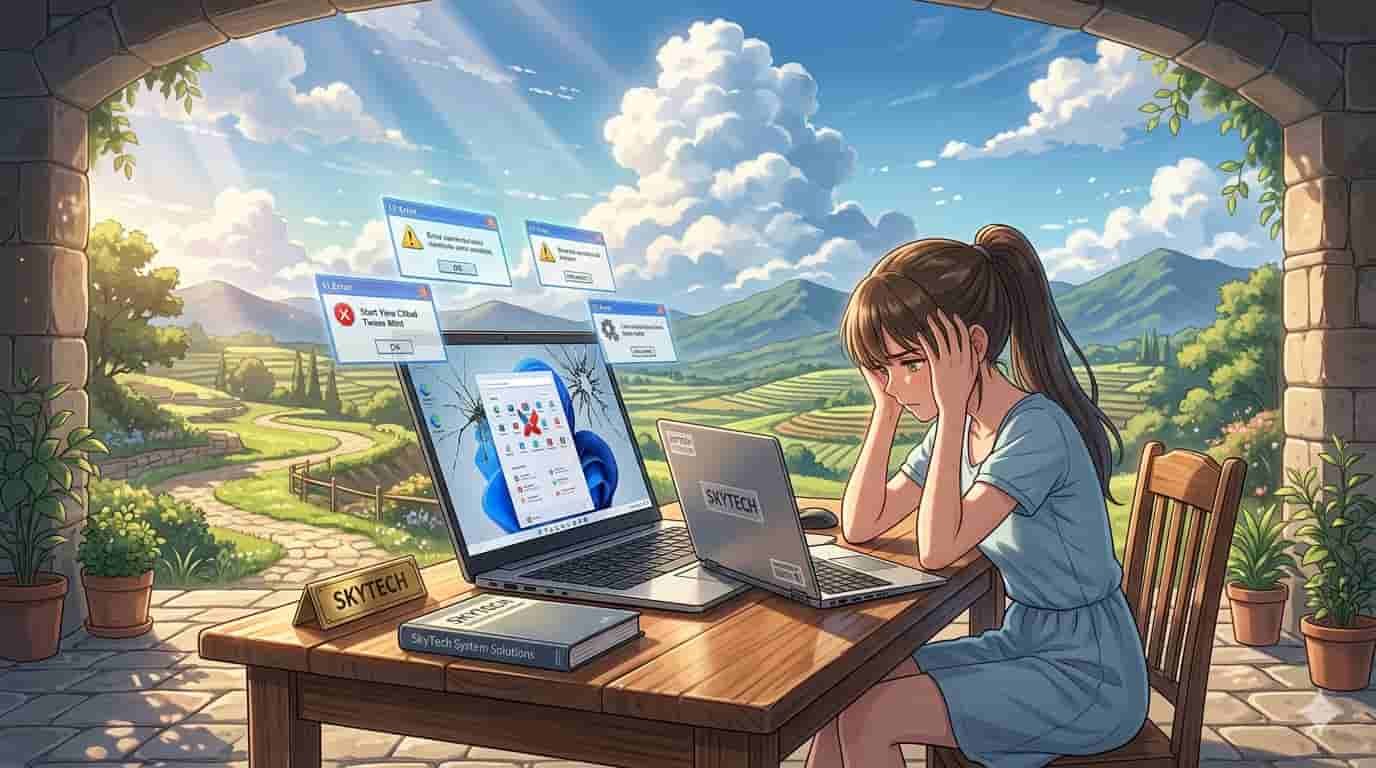
É um saco quando o seu notebook travando no menu Iniciar, não é? Você liga a máquina, espera aquela tela de login e, quando finalmente clica no botão do Windows, puff! Nada acontece, ou pior, tudo congela. Isso não é só chato, é um baita problema pra quem precisa da máquina funcionando, seja você um profissional liberal de elite com prazos apertados, um engenheiro calculando estruturas, um criativo no meio de um projeto, um nômade digital que vive do notebook, um gamer querendo entrar na partida ou um estudante tentando entregar um trabalho. Essa dor de cabeça de ter o notebook travando no menu Iniciar pode custar tempo, dinheiro e, o mais importante, a sua tranquilidade. Mas calma, não precisa jogar o bicho pela janela ainda. Vamos resolver essa parada.
Aqui, a gente vai mergulhar fundo nos porquês e, principalmente, nos “como” para você dar um jeito nesse perrengue. Chega de sofrer com a máquina te deixando na mão na hora H
Em 30 Segundos: O Veredito Rápido
Olha só, se o seu notebook tá dando PT no Menu Iniciar, a real é que pode ser um monte de coisa, mas geralmente o bicho pega em dois pontos: software zoado ou hardware capenga. Antes de entrar em pânico e gastar uma grana preta, a primeira coisa é dar um reboot forçado. Se não rolar, pensa em atualizar drivers, desinstalar programas porcaria, dar um limpa nos arquivos temporários e, se a coisa tiver preta, um SSD resolve 80% dos problemas de lentidão. Não inventa de mexer demais se não souber, porque pode piorar. Acha a causa raiz, que pode ser um Windows mal-humorado ou uma peça pedindo arrego. E se for um notebook muito antigo, de entrada, com HD, já era: a solução é um upgrade ou um novo. Sem enrolação.
A Dor do Travamento no Menu Iniciar: Entendendo o Problema
A gente sabe bem como é. Você tá ali, no meio de um trabalho importante, precisando abrir um programa rapidinho pelo Menu Iniciar, e o troço simplesmente não responde. Ou pior, você acabou de ligar o bicho, e ele já começa a engasgar antes mesmo de você fazer qualquer coisa. Essa frustração não é de noob, é de quem depende da máquina pra viver e trabalhar. Quando o notebook travando no menu Iniciar, ele não tá só lento, ele tá te roubando tempo, produtividade e te deixando com a sensação de que você tá refém de uma tecnologia que não funciona direito. É um soco no estômago pra qualquer um, especialmente pra quem investiu num equipamento que deveria entregar performance.
Os Culpados Mais Comuns pelo Travamento
Bora ser sincero: a maioria das vezes que o notebook trava no Menu Iniciar, a culpa é de uma combinação de fatores. Não é uma coisa só, mas um combo de zica.
Software Mal-Humorado
Pode ser um Windows desatualizado ou, pior, com alguma atualização que deu ruim. Às vezes, um programa que você instalou ontem, ou até um que você usa há anos, entra em conflito com o sistema. Pensa naqueles antivírus pesados que prometem milagre e só deixam o PC mais lento, ou programas que se iniciam junto com o Windows e consomem tudo que é recurso. A gente chama isso de “lixo digital”, e ele se acumula.
Hardware Pedindo Arrego
Se o seu notebook tem um HD mecânico (aquele mais antigo, que faz barulhinho), a chance de ele ser o vilão é gigante. HDs são lentos, e o Windows moderno não se dá bem com eles. A RAM insuficiente também é um animal de teta que causa travamento. Se você tem 4GB ou menos, e ainda usa um monte de abas ou programas pesados, é pedir pra travar. E claro, um processador de entrada, que já nasceu cansado, não vai aguentar o tranco.
Drivers Desatualizados ou Corrompidos
Drivers são como tradutores entre o hardware e o sistema operacional. Se eles estão desatualizados ou, pior, corrompidos, a comunicação fica uma bagunça. O resultado? Instabilidade, lentidão e travamentos, inclusive no Menu Iniciar. Muita gente esquece de dar atenção a isso.
Diagnóstico de Emergência: O Que Fazer na Hora H
Quando o bicho pega e o Menu Iniciar não responde, você não tem tempo pra ficar lendo manual. Precisa de uma solução rápida.
- Reinício Forçado: A primeira e mais óbvia. Segura o botão de ligar/desligar até o notebook apagar. Espera uns 10 segundos e liga de novo. Isso resolve muita coisa simples, tipo um engasgo momentâneo do sistema. É o famoso “desliga e liga de novo”.
- Gerenciador de Tarefas: Tenta dar um “Ctrl+Shift+Esc” ou “Ctrl+Alt+Del” pra abrir o Gerenciador de Tarefas. Se ele abrir, você pode tentar finalizar algum processo que esteja consumindo muitos recursos ou que pareça travado. Às vezes, algum programa tá comendo toda a CPU ou RAM e tá causando o travamento.
- Modo de Segurança: Se o problema persistir, reiniciar em Modo de Segurança pode te dar uma luz. Nesse modo, o Windows inicia só com o essencial, sem carregar programas ou drivers que podem estar causando o conflito. Se o Menu Iniciar funcionar no Modo de Segurança, bingo! O problema é software.
Mergulhando Fundo nas Soluções para o Menu Iniciar
Agora que você já fez o básico, vamos pra parte que realmente resolve.
Atualização e Otimização do Sistema
- Atualize o Windows: Sim, pode parecer óbvio, mas muita gente foge das atualizações. Elas trazem correções de bugs e melhorias de segurança. Mas fique esperto: às vezes, uma atualização nova pode vir com problemas. Se o travamento começou depois de uma atualização, vale a pena desfazê-la.
- Limpeza de Disco e Arquivos Temporários: O Windows acumula um monte de lixo que ninguém usa. Ferramentas de limpeza de disco (a própria do Windows já ajuda) podem liberar espaço e deixar o sistema mais leve.
- Desativar Programas na Inicialização: Muitos softwares se configuram pra iniciar junto com o Windows. Isso é um tiro no pé pra performance. Vá no Gerenciador de Tarefas (aba Inicializar) e desative tudo que não for essencial. Deixa só o que realmente precisa.
- Verificação de Malware: Vírus e malwares são bandidos silenciosos que consomem recursos e causam todo tipo de problema. Faça uma varredura completa com um bom antivírus.
Upgrade de Hardware: A Solução Definitiva
Aqui na minha assistência, 80% dos casos de lentidão e travamento são resolvidos com uma única coisa: SSD. Se o seu notebook ainda tem HD, não tem mágica. Ele vai travar, vai ser lento e vai te dar dor de cabeça.
- Troca do HD por SSD: Essa é a melhor e mais impactante melhoria que você pode fazer. Um SSD é absurdamente mais rápido que um HD. A diferença é da água pro vinho. O sistema operacional e os programas carregam em segundos. Pra um notebook de entrada, intermediário ou mesmo um mais antigo, isso é um divisor de águas.
- Aumento da Memória RAM: Se você tem menos de 8GB de RAM, pense seriamente em um upgrade. Pra quem usa muitas abas, programas de edição ou jogos, 8GB é o mínimo do mínimo hoje em dia. 16GB é o ideal para a maioria dos usuários, incluindo criativos e engenheiros.
A Realidade do Campo de Batalha: Promessas vs. Prática
Olha, no mundo real, o marketing adora pintar um cenário de conto de fadas. “Bateria que dura 10 horas!” (dura 4h se você respirar perto). “Desempenho incrível por um preço de banana!” (vem com um processador que mal aguenta o bloco de notas e um HD que parece um dinossauro).
Muitos notebooks de entrada e até alguns intermediários vêm com acabamentos de plástico que rangem, descascam com o tempo e dão uma sensação de fragilidade que não inspira confiança. A tela, muitas vezes, é de baixa qualidade, com cores lavadas e ângulos de visão péssimos. Não se iluda com promessas de “performance gamer” em máquinas que custam uma mixaria. É cilada, Bino!
A verdade é que, pra ter um notebook que não te deixa na mão, você precisa investir um pouco mais. Aqueles modelos que prometem o mundo por pouco dinheiro geralmente cortam custos em componentes chave, como o armazenamento (colocando um HD lentíssimo) e a memória RAM (deixando-a no limite do usável). O resultado? Um notebook que, em um ano, já está travando no menu Iniciar ou em qualquer outra tarefa simples.
Tabela Comparativa de Desempenho e Estabilidade do Sistema
Esta tabela mostra como diferentes configurações de hardware afetam a experiência de uso, especialmente em relação a travamentos no Menu Iniciar e lentidão geral.
| Configuração | Desempenho Geral | Estabilidade do Sistema | Custo (Relativo) | Ponto Negativo Real |
|---|---|---|---|---|
| Processador Entrada + HD + 4GB RAM | Baixo (lento para tarefas básicas) | Baixa (travamentos frequentes) | Baixo | O chassi de plástico range e a bateria dura pouco. |
| Processador Intermediário + HD + 8GB RAM | Médio (aceitável para uso leve) | Média (travamentos ocasionais) | Médio | A tela tem cores lavadas e o HD é um gargalo gigante. |
| Processador Intermediário + SSD + 8GB RAM | Bom (rápido para a maioria das tarefas) | Boa (raros travamentos) | Médio-Alto | Pode esquentar em tarefas mais pesadas, teclado flexível. |
| Processador Performance + SSD + 16GB RAM | Muito Bom (excelente para multitarefas e apps pesados) | Muito Boa (quase sem travamentos) | Alto | O peso é um fator e as ventoinhas podem ser barulhentas. |
| Processador Elite + SSD NVMe + 32GB RAM | Excepcional (para tudo que você imaginar) | Excelente (raríssimos travamentos) | Muito Alto | Preço proibitivo para muitos e a bateria não dura tanto quanto prometido. |
Cenário Hipotético: O Perrengue Não Planejado
Imagina a cena: você, um engenheiro com um projeto importante pra entregar, decide que é hora de dar um up no seu notebook intermediário. Compra um pente de RAM novo, todo feliz. Chega em casa, abre o bicho (com um vídeo do YouTube do lado, porque quem nunca?), encaixa a memória e, na hora de ligar… tela preta. Nada de vídeo. O notebook liga, as ventoinhas giram, mas a tela fica escura como a noite.
Nessa hora, o joão sem braço entra em pânico. Pensa que estragou tudo. Mas um profissional experiente sabe que a calma é a melhor ferramenta. Primeiro, desliga tudo. Tenta tirar e recolocar a RAM, garantindo que ela esteja bem encaixada. Se não der, tenta ligar só com um pente de RAM, depois com o outro, pra ver se um deles está com defeito ou não é compatível. Às vezes, a RAM nova não é compatível com a placa-mãe ou com a RAM antiga, ou simplesmente não encaixou direito. Não é o fim do mundo, é só um detalhe técnico. Sempre teste os componentes um por um para isolar o problema. E se não resolver, não inventa mais. Leva pra quem entende.
Checklist Rápida para Resolver o Travamento
Se o seu notebook travando no menu Iniciar, siga esta lista pra tentar resolver o problema rapidinho, sem firula.
- Reinicie o notebook:Sim, é o básico, mas sempre funciona pra um engasgo momentâneo. Observação: Quem sabe faz ao vivo: um reboot rápido tira muita zica inicial do caminho.
- Verifique o Gerenciador de Tarefas (Ctrl+Shift+Esc):Procure por programas consumindo muita CPU ou RAM e finalize-os. Observação: Fique de olho nos “energúmenos” que comem seus recursos.
- Limpeza de Disco e arquivos temporários:Use a ferramenta do Windows pra tirar o lixo acumulado. Observação: Menos lixo, mais espaço, mais fôlego pro sistema.
- Desative programas na inicialização:Vá no Gerenciador de Tarefas e tire o que não precisa iniciar com o Windows. Observação: Não seja “noob”, deixe só o essencial pra ligar junto.
- Atualize drivers de vídeo e sistema:Mantenha tudo em dia pra evitar conflitos. Observação: Drivers antigos são receita pra instabilidade, não seja sem noção.
- Faça uma varredura completa de vírus/malware:Use um bom antivírus pra caçar intrusos. Observação: Malware é tipo parasita, suga seu sistema sem dó.
- Verifique a integridade dos arquivos do sistema:Use o comando
sfc /scannowno Prompt de Comando (como administrador). Observação: Isso conserta arquivos do Windows que podem estar corrompidos. - Considere um upgrade de SSD:Se você ainda usa HD, essa é a melhor solução a longo prazo. Observação: SSD é vida nova pro seu notebook, sem ele, é sofrimento.
- Aumente a memória RAM:Se você tem 4GB ou menos, 8GB é o mínimo para não sofrer. Observação: Mais RAM, mais folga pra abrir um monte de coisa sem travar.
- Desinstale programas que você não usa:Aqueles programas esquecidos só ocupam espaço e podem rodar em segundo plano. Observação: Limpeza geral é fundamental, livre-se do que não serve.
- Crie um novo perfil de usuário:Às vezes, o problema está no seu perfil. Observação: Testar um novo perfil isola se o problema é geral ou específico do usuário.
- Restaure o sistema para um ponto anterior:Se o travamento começou depois de alguma mudança, volte no tempo. Observação: É um “Ctrl+Z” pra problemas de software recentes.
- Reinstale o Windows (limpa):Em último caso, formatar e reinstalar tudo pode ser a saída. Observação: Dor de cabeça na hora, alívio depois. É a garantia de um sistema limpo.
- Consulte um técnico:Se nada disso resolver, é hora de chamar um especialista. Observação: Não seja teimoso, tem hora que o profissional é a única solução.
📚 Leitura Recomendada:
Notebook engasgando: como evitar abas demais de vez!
Clique para acessar um conteúdo complementar que pode enriquecer sua leitura.
Conclusão: Despedida do Travamento
Chega de ter seu dia estragado por um notebook travando no menu Iniciar. A gente sabe que essa dor é real, mas as soluções estão ao seu alcance. Seja com ajustes no software, um upgrade de hardware estratégico ou até mesmo a decisão de investir em uma máquina mais robusta, você pode ter a tranquilidade de um equipamento que funciona.
- A chave é entender que o problema geralmente não é um bicho de sete cabeças, mas sim uma combinação de fatores que podem ser resolvidos com as ações certas.
- Não aceite ter sua produtividade e paz de espírito roubadas por um equipamento que não entrega o que promete.
Seja pro seu trabalho de elite, seus projetos criativos, seus estudos ou suas partidas de game, um notebook funcionando liso é fundamental. Com as dicas aqui, você tem um guia prático pra mandar o travamento pra bem longe e ter a máquina respondendo como deve.
Guias para sua Próxima Estação de Trabalho
FAQ: Perguntas e Respostas Diretas
1) Pergunta: Meu notebook trava só no Menu Iniciar. O que pode ser?
Resposta: Geralmente é software. Algum programa zicado, driver desatualizado ou o próprio Windows dando piti.
2) Pergunta: Devo formatar o notebook logo de cara?
Resposta: Não, seu animal de teta! Formatar é a última cartada. Tente as soluções mais simples primeiro.
3) Pergunta: Um antivírus pesado pode causar travamento no Menu Iniciar?
Resposta: Com certeza! Aqueles antivírus que prometem tudo e mais um pouco são um peso morto pro sistema, especialmente em máquinas mais fracas.
4) Pergunta: Vale a pena colocar mais RAM pra resolver esse problema?
Resposta: Se você tem 4GB ou menos, sim, é um bom investimento. Mais RAM ajuda o sistema a respirar e evita engasgos.
5) Pergunta: Meu notebook é antigo e tem HD. Um SSD resolve?
Resposta: Resolve e muito! Um SSD é a melhor injeção de ânimo que você pode dar num notebook velho. É a diferença entre um carro de boi e uma Ferrari.
6) Pergunta: Programas em segundo plano podem travar o Menu Iniciar?
Resposta: Podem, e muito. Eles consomem recursos sem você perceber. Vá no Gerenciador de Tarefas e veja o que está rodando.
7) Pergunta: E se o problema for hardware, tipo a placa-mãe?
Resposta: Aí a coisa fica mais séria. Se depois de todas as tentativas de software e upgrades simples não resolver, é hora de levar num técnico pra um diagnóstico mais profundo. Não inventa de mexer em placa-mãe se você não sabe.
8) Pergunta: Comprar um notebook de entrada resolve o problema de travamento?
Resposta: Não seja ingênuo! Notebooks de entrada são feitos pra tarefas básicas e vêm com hardware mais fraco. Eles vão travar de novo se você exigir um pouco mais. É perda de dinheiro a longo prazo.
⭐ Recomendação de Elite
Quer um notebook que não trava na hora que você mais precisa?
Veja nossa seleção de modelos recomendados e escolha o ideal para o seu uso (estudo, trabalho ou jogos).
Ver notebooks agora →Leitura rápida • Dicas práticas + recomendações
🛠️ Guia de Upgrades
Guia SKYTC: Melhores Peças e Upgrades para Notebook
Veja os upgrades mais recomendados para melhorar desempenho, armazenamento e vida útil do seu notebook.
Ver guia agora →Leitura rápida • Upgrades práticos e recomendações
Por que confiar na Curadoria SKYTC?
Na SKYTC, simplificamos a tecnologia para você. Não somos apenas um site de ofertas; somos especialistas focados em hardware de alta performance.

“Fundador do SkyTC e entusiasta de tecnologia. Especialista em notebooks, hardware e as tendências de finanças na era digital. Traduzo a complexidade técnica em decisões inteligentes para o seu dia a dia.”
Aqui na SKYTC a gente fala o português claro, sem frescura e com o pé no hardware