
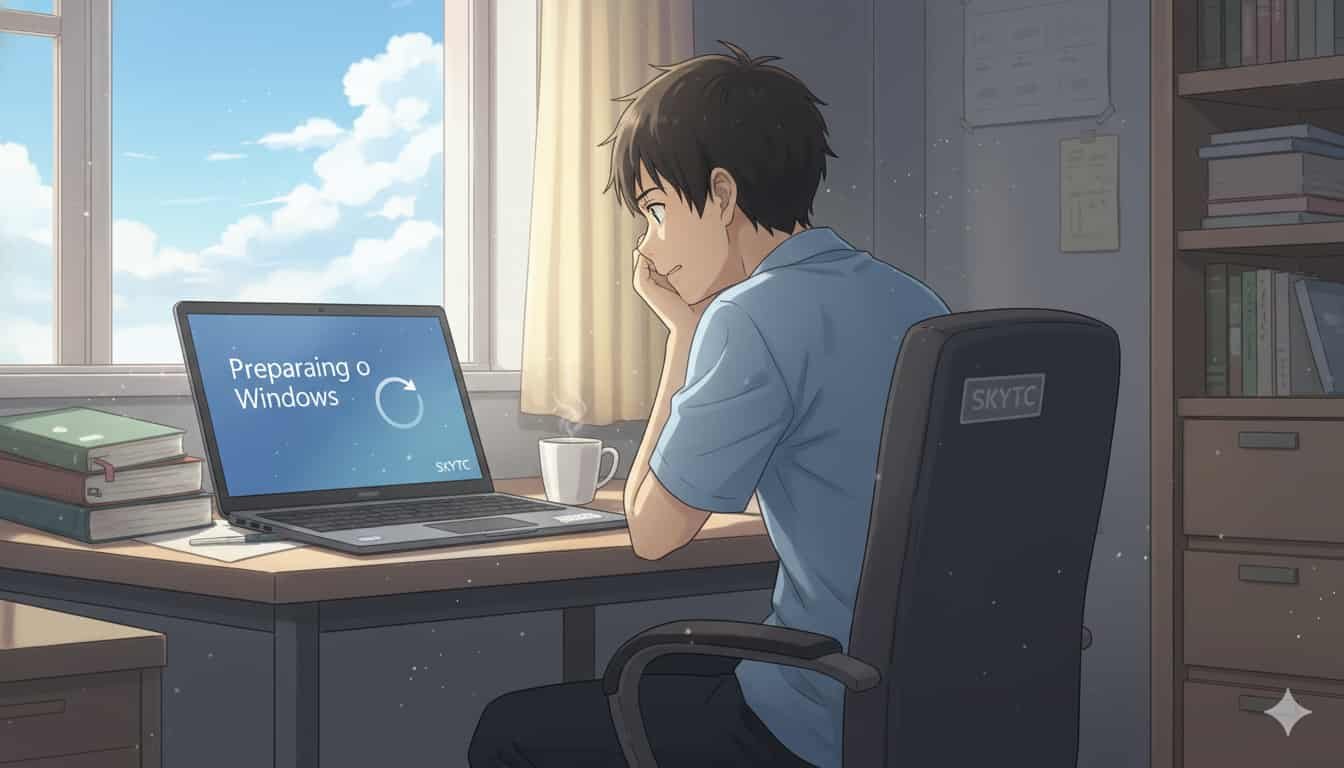
E aí, pessoal! Quem nunca passou por aquele sufoco de ligar o notebook, precisando dele pra ontem, e se deparar com a temida mensagem “Preparando o Windows“? É uma agonia, né? Parece que o tempo para e a gente fica ali, refém da máquina, sem saber o que fazer. Se o seu notebook travou em “Preparando o Windows”, saiba que você não está sozinho nessa barca furada.
Essa situação é mais comum do que parece e, na maioria das vezes, não é o fim do mundo. Muita gente entra em pânico, tenta desligar na marra, e acaba piorando o que já estava ruim. Mas fica tranquilo, porque aqui a gente vai te dar o papo reto, sem firula, sobre o que realmente funciona pra tirar seu parceiro de trabalho ou estudo dessa enrascada.
A boa notícia é que, com algumas dicas e um pouco de paciência, você pode resolver esse problema e ter seu notebook de volta à ativa. A gente sabe o valor do seu tempo e da sua tranquilidade, então vamos direto ao ponto pra você não perder mais nenhum minuto com essa tela chata.
Em 30 segundos: o veredito rápido para seu notebook travado em “Preparando o Windows”
Olha, se o seu notebook travou em “Preparando o Windows” e você tá com a corda no pescoço, o macete é o seguinte: primeiro, dá um tempo, uns 15-30 minutos. Se não resolver, desliga ele na marra (segura o botão de ligar até apagar), espera um minuto e liga de novo. Se ainda assim não sair, a chance de ser alguma atualização zoada ou arquivo corrompido é grande. Aí, o caminho é tentar o Modo de Segurança ou Restauração do Sistema. Se nada disso der jeito, meu amigo, o disco pode estar pedindo arrego ou o sistema tá podre. Nessas horas, uma reinstalação limpa ou a ajuda de um especialista é o que salva a lavoura. Não fica batendo cabeça à toa, a gente vê isso todo dia aqui na assistência.
Por Que Seu Notebook Trava em “Preparando o Windows”? (A Causa do Problema)
Então, você ligou o notebook e ele ficou lá, empacado no “Preparando o Windows“, te deixando na mão. A gente sabe o quão frustrante isso é, especialmente quando você tem um prazo apertado ou precisa resolver algo urgente. Essa tela é tipo um muro que aparece do nada, impedindo você de acessar suas coisas. A boa notícia é que, entendendo o porquê, fica mais fácil resolver.
Geralmente, essa mensagem aparece quando o sistema operacional está fazendo algumas tarefas importantes antes de carregar tudo. Pode ser que ele esteja:
- Instalando atualizações: O Windows adora uma atualização, e às vezes elas dão problema. Se uma atualização não foi baixada ou instalada direito, o sistema pode travar tentando consertar isso.
- Otimizando o sistema: Depois de uma atualização grande, o sistema pode estar reorganizando arquivos ou configurando coisas novas.
- Corrigindo erros: Se o notebook foi desligado de forma errada, ou se teve algum problema, o Windows pode estar tentando reparar arquivos corrompidos.
- Conflito de drivers ou programas: Às vezes, um programa novo ou um driver desatualizado pode entrar em conflito e impedir o carregamento normal.
- Problemas no disco rígido: Se o seu disco (HD ou SSD) estiver com algum problema, o sistema pode ter dificuldade em ler os arquivos necessários para iniciar.
É como se o seu notebook estivesse tentando arrumar a casa antes de te deixar entrar, mas acabou tropeçando nos próprios pés. A gente entende que, pra quem não é da área, isso parece grego. Mas não se preocupe, vamos desmistificar tudo isso e te dar o caminho das pedras.
A Realidade do Campo de Batalha: Expectativas vs. Realidade
Pode parecer que todo notebook é igual, mas na prática, a coisa é bem diferente. A gente vê de tudo aqui na assistência, e muita propaganda bonita não se sustenta no dia a dia. É importante saber disso, porque a qualidade do seu equipamento pode influenciar diretamente nesses travamentos.
Notebooks de Entrada
Esses são os mais básicos, feitos para tarefas simples. Embora sejam uma opção econômica para quem precisa de algo para o dia a dia, os modelos de entrada frequentemente vêm com um chassi de plástico que range e passa uma sensação de fragilidade. A tela geralmente tem cores lavadas, o que cansa a vista depois de um tempo. A bateria, que promete umas 6 horas, na prática mal chega a 3 ou 4 horas de uso contínuo, e o desempenho é o suficiente para não te deixar na mão, mas sem grandes ambições. As dobradiças, então, nem se fala: são as primeiras a dar problema.
Notebooks Intermediários
Aqui a coisa melhora um pouco, com mais potência e geralmente um acabamento mais decente. Os intermediários prometem um bom equilíbrio entre custo e benefício, mas muitos pecam no sistema de resfriamento, aquecendo demais sob carga. Isso não só incomoda, como pode diminuir a vida útil dos componentes. E o que dizer daqueles acabamentos que, com o tempo, começam a descascar, revelando uma qualidade duvidosa por baixo da camada de tinta? É a famosa “maquiagem” que não dura.
Notebooks de Performance
Feitos para quem exige mais, como designers, engenheiros ou gamers. Modelos de performance entregam potência de sobra para rodar programas pesados e jogos. No entanto, o barulho dos coolers em plena atividade pode ser irritante e, em alguns casos, até ensurdecedor. Além disso, a bateria, que diz durar 6 ou 8 horas, mal aguenta 3 horas longe da tomada em uso real, especialmente quando você está usando o máximo da máquina. E o peso? Prepare-se para carregar um tijolo na mochila.
Notebooks de Elite
O topo da linha, com materiais premium e tecnologia de ponta. Os notebooks de elite são um show à parte em design e desempenho. Mas vamos ser sinceros: o preço é salgado, e qualquer reparo, por menor que seja, custa os olhos da cara. As peças são exclusivas, difíceis de encontrar e demoram uma eternidade para chegar, caso precise de uma substituição. Ou seja, você paga caro pela exclusividade, mas o pós-venda pode ser um pesadelo.
É importante ter essa visão real, porque um hardware mais fraco ou com problemas pode ser a raiz de muitos travamentos, inclusive no “Preparando o Windows“.
Cenário Hipotético: O Dia Que Tudo Deu Errado (e Como Resolver)
Imagina a cena: é segunda-feira de manhã, você tem uma reunião importante daqui a 15 minutos, e precisa acessar uns arquivos no seu notebook. Você liga a máquina, e ela fica lá, parada, com a tela “Preparando o Windows“. O ponteiro do mouse nem aparece. Você aperta umas teclas, nada. O desespero bate, o suor começa a escorrer. Você pensa: “Pronto, perdi tudo! Meu trabalho, minha apresentação, minha vida!”.
Esse é um cenário que a gente vê acontecer com frequência. A pessoa fica nervosa, desliga o notebook várias vezes na marra, tenta de tudo um pouco sem um plano, e acaba criando mais problemas do que soluções. É nessas horas que a calma e o conhecimento certo fazem toda a diferença. Não é hora de entrar em pânico, mas sim de seguir um passo a passo.
Aqui na assistência, a gente já viu de tudo: desde notebooks que travam por uma atualização boba até aqueles com o disco rígido pedindo arrego. E posso te garantir, a maioria dos casos de travamento podem ser resolvidos com as dicas certas. A gente sabe que seu tempo é ouro e a dor de cabeça com máquina parada é real. Por isso, vamos te mostrar como encarar esse problema de frente.
Primeiros Socorros: O Que Fazer Imediatamente Quando o Notebook Trava
Quando o notebook travou em “Preparando o Windows”, a primeira reação é querer desligar e ligar de novo. E, na maioria das vezes, essa é a primeira coisa a se fazer, mas com um pouco de inteligência.
1. Dê um Tempo para a Máquina Pensar
Pode parecer bobagem, mas às vezes o sistema está realmente ocupado. O Windows pode levar um bom tempo para processar atualizações ou corrigir erros.
- O que fazer: Deixe o notebook ligado na tela “Preparando o Windows” por uns 15 a 30 minutos. Se ele estiver trabalhando, você pode até ouvir o disco rígido ou os ventiladores. Se depois desse tempo nada acontecer, aí sim, partimos para a próxima etapa.
2. Reiniciar Forçado (Com Cuidado!)
Se esperar não adiantou, é hora de dar um “reset” mais forte.
- O que fazer: Mantenha o botão de ligar/desligar pressionado por cerca de 10 a 15 segundos, até que o notebook desligue completamente. Espere uns 30 segundos e ligue-o novamente. Às vezes, essa reinicialização mais “bruta” resolve o problema de um travamento temporário. Mas atenção: não faça isso repetidamente, ou pode danificar o sistema.
3. Desconecte Tudo Que Não For Essencial
Periféricos USB, cartões de memória, cabos HDMI – tudo isso pode causar conflitos.
- O que fazer: Com o notebook desligado, remova pen drives, HDs externos, mouse, teclado externo, impressoras, cabos de rede, cartões de memória. Deixe apenas o carregador conectado (se a bateria estiver baixa). Depois, ligue o notebook novamente. Se ele iniciar, um dos periféricos era o culpado.
Esses são os “primeiros socorros” que você pode aplicar em casa. Se mesmo assim o problema persistir, é sinal de que a coisa é um pouco mais séria e vamos precisar de soluções mais avançadas.
Soluções Mais Avançadas para o Notebook Travado em “Preparando o Windows”
Se os primeiros socorros não resolveram, não se desespere. Ainda temos alguns truques na manga. Essas soluções exigem um pouco mais de atenção, mas podem salvar seu dia.
1. Acessando o Modo de Segurança
O Modo de Segurança inicia o Windows com o mínimo de programas e drivers, o que é ótimo para diagnosticar problemas.
- Como fazer:
- Desligue o notebook forçadamente (segurando o botão de ligar) umas 3 vezes seguidas, sempre que ele tentar iniciar o Windows. Na terceira vez, ele deve entrar no ambiente de Reparo Automático.
- Na tela de Reparo Automático, escolha “Opções avançadas”.
- Vá em “Solução de problemas” > “Opções avançadas” > “Configurações de Inicialização” > “Reiniciar”.
- Depois de reiniciar, você verá uma lista de opções. Aperte a tecla F4 ou 4 para “Habilitar Modo de Segurança”.
- Se o Windows iniciar no Modo de Segurança, você pode tentar desinstalar atualizações recentes, drivers problemáticos ou rodar um antivírus.
2. Restauração do Sistema
Essa ferramenta permite reverter o sistema para um ponto anterior no tempo, quando tudo funcionava bem. É uma mão na roda para problemas causados por atualizações ou instalações recentes.
- Como fazer:
- Acesse o ambiente de Reparo Automático (igual ao passo 1 do Modo de Segurança).
- Escolha “Opções avançadas” > “Solução de problemas” > “Opções avançadas” > “Restauração do Sistema”.
- Siga as instruções para escolher um ponto de restauração. Escolha um ponto anterior ao problema.
- A restauração não apaga seus arquivos pessoais, mas pode remover programas instalados após o ponto escolhido.
3. Reparo de Inicialização
Essa opção tenta consertar automaticamente problemas que impedem o Windows de carregar.
- Como fazer:
- No ambiente de Reparo Automático, vá em “Solução de problemas” > “Opções avançadas” > “Reparo de Inicialização”.
- Deixe o sistema tentar identificar e corrigir os problemas.
4. Verificação de Disco
Problemas no seu HD ou SSD podem ser a causa do travamento.
- Como fazer:
- No ambiente de Reparo Automático, vá em “Solução de problemas” > “Opções avançadas” > “Prompt de Comando”.
- Digite
chkdsk /f /re aperte Enter. - Confirme se ele deve verificar na próxima reinicialização (se pedir) e reinicie o notebook. Essa verificação pode levar um bom tempo.
- Dica do técnico: Aqui na minha assistência, 80% dos casos de lentidão e travamentos estranhos são resolvidos com a troca do HD antigo por um SSD. Se seu notebook ainda usa HD, essa é uma atualização que vale cada centavo e evita muita dor de cabeça.
5. Resetar o Windows (Mantendo ou Não Seus Arquivos)
Se nada funcionou, você pode tentar resetar o Windows. Ele reinstala o sistema, mas te dá a opção de manter seus arquivos ou remover tudo.
- Como fazer:
- No ambiente de Reparo Automático, vá em “Solução de problemas” > “Redefinir este PC”.
- Você terá duas opções: “Manter meus arquivos” (tenta reinstalar o Windows sem apagar seus documentos) ou “Remover tudo” (apaga tudo e reinstala do zero, como se fosse um notebook novo). A segunda opção é mais eficaz para resolver problemas persistentes, mas exige que você tenha backup.
6. Reinstalação Limpa do Windows
Essa é a solução definitiva quando o sistema está muito comprometido. Exige um pen drive de instalação do Windows.
- Como fazer:
- Você vai precisar de outro computador para criar um pen drive de instalação do Windows.
- Configure seu notebook para iniciar pelo pen drive (geralmente nas configurações da BIOS/UEFI).
- Siga os passos para instalar o Windows do zero. Atenção: Isso vai apagar tudo do seu disco, então o backup é obrigatório!
Guias para sua Próxima Estação de Trabalho
Erros Comuns que Pioram a Situação (e Como Evitá-los)
Na hora do desespero, a gente acaba fazendo umas coisas que, em vez de ajudar, só atrapalham. Como técnico, já vi muita gente que chegou aqui com um problema simples e acabou complicando tudo por causa desses erros.
1. Desligar na Marra Repetidamente
É a tentação número um quando o notebook trava. Você desliga uma, duas, três vezes, achando que vai “acordar” a máquina.
- O problema: Cada vez que você faz isso, o Windows não tem tempo de salvar arquivos importantes ou finalizar processos. Isso pode corromper o sistema de arquivos do disco, danificar o próprio sistema operacional e, em casos mais graves, até causar problemas físicos no HD.
- O macete: Use o desligamento forçado apenas uma vez para tentar reiniciar. Se não funcionar, não insista. Parta para as soluções mais seguras.
2. Não Fazer Backup dos Seus Arquivos
Esse é o erro clássico e o que mais causa dor de cabeça, tristeza e até lágrimas. Quando o sistema pifa de vez, seus documentos, fotos e trabalhos podem ir pro saco.
- O problema: Se você precisar formatar o notebook ou se o disco rígido pifar, tudo o que não estiver salvo em outro lugar se perde.
- O macete: Tenha sempre um backup, seja em um HD externo, pen drive ou na nuvem (Google Drive, OneDrive, etc.). É um seguro de vida para seus dados. Não espere a bomba estourar pra pensar nisso.
3. Tentar Soluções Complexas Sem Conhecimento
A internet está cheia de tutoriais, mas nem todos são para o seu caso ou são explicados de forma clara. Mexer em configurações avançadas ou tentar instalar coisas sem saber pode ser um tiro no pé.
- O problema: Você pode acabar desconfigurando algo essencial, instalando vírus ou até mesmo danificando o hardware.
- O macete: Se você não tem certeza do que está fazendo, pare e procure ajuda. É melhor gastar um pouco com um profissional do que estragar a máquina de vez e ter um prejuízo muito maior.
4. Ignorar Sinais de Problemas no Disco Rígido
Seu notebook está lento, fazendo barulhos estranhos ou demorando mais que o normal para ligar? Isso pode ser um sinal de que o disco está com problemas.
- O problema: Um disco com defeito pode travar o sistema, causar perda de dados e, eventualmente, parar de funcionar de vez.
- O macete: Fique atento aos sinais. Se notar algo estranho, considere fazer um backup e, se possível, verificar a saúde do disco com ferramentas específicas. Como já disse, um SSD resolve 80% desses problemas de lentidão e travamento por disco.
Evitar esses erros pode te poupar muita dor de cabeça e, claro, dinheiro.
Tabela Comparativa: Cenários de Travamento e Soluções
Pra facilitar a vida, montamos uma tabelinha mostrando os cenários mais comuns de travamento no “Preparando o Windows” e o que geralmente funciona para cada um. Lembre-se que isso é um guia, e cada caso tem suas particularidades.
| Cenário do Travamento | Causa Provável | Solução Rápida Recomendada | Complexidade | Custo Estimado (seu tempo/serviço) |
|---|---|---|---|---|
| Travou após uma atualização do Windows. | Arquivos de atualização corrompidos ou instalação falha. | Restauração do Sistema ou Modo de Segurança para desinstalar atualização. | Média | Baixo (tempo) |
| Travou do nada, sem motivo aparente, após ligar. | Disco com setores defeituosos ou sistema de arquivos corrompido. | Verificação de Disco (`chkdsk`) via Prompt de Comando. | Média | Médio (tempo, possível troca de peça) |
| Travou com a tela “Preparando o Windows” e depois fica preta. | Problema de driver de vídeo ou conflito de software. | Acessar Modo de Segurança para atualizar/remover drivers. | Baixa | Baixo (tempo) |
| Travou e não sai da tela, mesmo depois de reiniciar várias vezes. | Sistema operacional severamente corrompido. | Redefinir este PC (mantendo arquivos ou removendo tudo). | Alta | Alto (tempo, possível perda de dados sem backup) |
| Travou e o notebook faz barulhos estranhos (cliques, rangidos). | Falha física no disco rígido ou outro componente. | Assistência Técnica. Backup urgente se ainda for possível. | Alta | Variável (troca de peça, serviço) |
| Travou e não reconhece nenhum dispositivo USB. | Problemas com drivers de USB ou chipset. | Acessar Modo de Segurança, verificar drivers. | Média | Baixo (tempo) |
Checklist de Resolução Rápida (Quem Sabe Faz ao Vivo!)
Quando o notebook travou em “Preparando o Windows”, a gente precisa de um plano de ataque rápido e eficaz. Essa checklist é pra isso: coisas que você pode fazer agora e que geralmente dão resultado imediato.
- 1. Reinício Forçado com Paciência: Segure o botão de ligar até o notebook desligar. Espere 30 segundos. Ligue de novo.
- Observação do técnico: Não fique apertando o botão como um maluco. Uma vez bem feita já basta.
- 2. Desconecte Periféricos: Tire tudo que estiver nas portas USB, HDMI, etc.
- Observação do técnico: Isso tira um monte de “suspeitos” da jogada. É um macete velho, mas funciona.
- 3. Espere um Pouco: Deixe a tela “Preparando o Windows” por uns 15-30 minutos.
- Observação do técnico: Às vezes, o sistema só está enrolado e precisa de tempo. Não seja impaciente.
- 4. Entre no Modo de Segurança: Force a entrada no ambiente de reparo do Windows (desligando 3x na marra) e escolha o Modo de Segurança.
- Observação do técnico: Se o sistema iniciar aqui, já é meio caminho andado. Você consegue mexer em muita coisa.
- 5. Desinstale Atualizações Recentes (no Modo de Segurança): Se o problema começou depois de uma atualização, remova-a.
- Observação do técnico: As atualizações são ótimas, mas às vezes vêm com bug. Tirar a última pode ser a solução.
- 6. Rode a Restauração do Sistema: Volte o sistema para um ponto anterior onde tudo funcionava.
- Observação do técnico: Esse é um dos recursos mais poderosos do Windows pra reverter desastres sem perder seus arquivos.
- 7. Faça um Reparo de Inicialização: Use a opção automática de reparo do Windows.
- Observação do técnico: O próprio sistema tenta se consertar. É tipo um “autodiagnóstico” que pode resolver problemas menores.
- 8. Verifique o Disco com
chkdsk: Pelo Prompt de Comando no ambiente de reparo, rode o comando para verificar erros no disco.- Observação do técnico: Disco com problema é vilão. Esse comando pode salvar seu sistema ou te dar um diagnóstico claro.
- 9. Redefina o PC (com backup, claro!): Se nada deu certo, use a opção de redefinir o Windows.
- Observação do técnico: Essa é a cartada final antes de formatar tudo. Escolha “Manter meus arquivos” se tiver a opção e torça.
- 10. Considere um SSD: Se seu notebook ainda tem HD, pense seriamente em trocar por um SSD.
- Observação do técnico: Não é só pra resolver travamento, é pra dar uma vida nova pra máquina. Um SSD é um investimento que se paga rapidinho em produtividade e menos estresse.
- 11. Procure um Especialista: Se travou de vez e você não tem mais o que fazer, não force a barra.
- Observação do técnico: Às vezes, o problema é hardware, e aí só quem tem ferramenta e conhecimento específico resolve. Não vale a pena arriscar piorar.
Perguntas Frequentes (FAQ)
Meu notebook está travado há horas na tela “Preparando o Windows”. Devo desligar?
Olha, se já passou de uma hora e nada, sim, pode desligar na marra (segurando o botão de ligar). Mas faça isso uma vez só. Ligar e desligar várias vezes só vai zoar mais o sistema. É como dar soco em porta emperrada, não adianta.
Perco meus arquivos se o notebook ficar travado nessa tela?
Não necessariamente só por estar travado. Mas se o problema for no disco ou você precisar formatar, aí sim. Por isso que eu sempre falo: backup é vida! Não tem desculpa pra não ter.
Esse problema indica que meu notebook está com defeito de hardware?
Pode indicar, sim. Se ele trava sempre, ou se você ouve barulhos estranhos, o HD/SSD pode estar nas últimas. Mas muitas vezes é só software, alguma atualização que deu errado. Tem que investigar.
Posso tentar reinstalar o Windows sozinho?
Pode, se tiver um pen drive de instalação e souber o que está fazendo. Mas lembre-se: vai apagar tudo. Se não tem backup ou não se sente seguro, é perda de dinheiro e tempo tentar sem conhecimento. Procure ajuda.
Quanto tempo é normal para a tela “Preparando o Windows” aparecer?
Normalmente, uns poucos minutos, tipo 2 a 5. Se passar de 15, 20 minutos, já pode ficar de olho. Se bater 30 minutos, pode ter certeza que tem algo errado.
É verdade que um SSD evita esse tipo de travamento?
Um SSD não evita 100% dos travamentos, mas reduz drasticamente a chance de travamentos relacionados a lentidão de leitura/escrita de disco. Ele é muito mais rápido e robusto que um HD comum. É um upgrade que vale ouro.
Meu notebook é antigo, vale a pena tentar arrumar ou compro outro?
Depende. Se o problema for só software, um serviço resolve e ele pode durar mais um tempo. Mas se for hardware e o notebook for muito antigo, às vezes o custo do reparo não compensa. Um modelo de entrada novo, mesmo com seus pontos negativos, pode ser mais vantajoso. Analise o custo-benefício.
Devo levar numa assistência técnica? Qual o momento certo?
Se você tentou as dicas básicas e as soluções mais avançadas te deixaram com a pulga atrás da orelha, ou se o problema parece ser físico, é a hora certa. Não force a barra e não arrisque piorar. Um especialista de notebook vai diagnosticar rapidinho e te dar a solução sem enrolação.
Conclusão
Chegamos ao fim da nossa jornada para desvendar o mistério do notebook travado em “Preparando o Windows”. A gente sabe que é um perrengue chato, mas como você viu, na maioria das vezes, tem solução. O importante é manter a calma e seguir um passo a passo, sem fazer loucuras que podem piorar a situação.
- Lembre-se: a paciência é sua melhor amiga nesse momento. Dar um tempo para a máquina “pensar” e tentar as soluções mais simples primeiro podem te poupar muita dor de cabeça.
- E o mais importante: se a coisa apertar e você não se sentir seguro, não hesite em procurar ajuda profissional. Nossa equipe e nosso especialista de notebook estão aqui para te ajudar a resolver esses pepinos sem complicação.
Esperamos que este guia tenha te dado as ferramentas e a confiança para lidar com essa situação. Seu notebook é uma ferramenta importante, e mantê-lo funcionando bem é essencial para o seu dia a dia.
✨ Leia também: Código de erro 0xc00000e no notebook: como reparar
Um conteúdo que complementa perfeitamente este post — vale a leitura.
⭐ Recomendação de Elite
Quer um notebook que não trava na hora que você mais precisa?
Veja nossa seleção de modelos recomendados e escolha o ideal para o seu uso (estudo, trabalho ou jogos).
Ver notebooks agora →Leitura rápida • Dicas práticas + recomendações
🛠️ Guia de Upgrades
Guia SKYTC: Melhores Peças e Upgrades para Notebook
Veja os upgrades mais recomendados para melhorar desempenho, armazenamento e vida útil do seu notebook.
Ver guia agora →Leitura rápida • Upgrades práticos e recomendações
Por que confiar na Curadoria SKYTC?
Na SKYTC, simplificamos a tecnologia para você. Não somos apenas um site de ofertas; somos especialistas focados em hardware de alta performance.

Bio Técnica: Hardware & Notebooks
“No SkyTC, tecnologia é precisão e experiência de campo. Sou Valtersky, e trago uma bagagem única: da marcenaria profissional, o olhar para estruturas; da radiologia, a obsessão pelo detalhe milimétrico.
Como maratonista de ultra resistência, não analiso apenas vitrines. Eu abro as máquinas, testo a dissipação térmica e valido a robustez real de cada hardware. Minha missão é traduzir a engenharia técnica e as finanças tech em decisões inteligentes para o seu dia a dia.
Aqui, falamos o português claro com a autoridade de quem entende o que tem dentro da carcaça.”
Referência Técnica em Hardware (E-E-A-T):
