
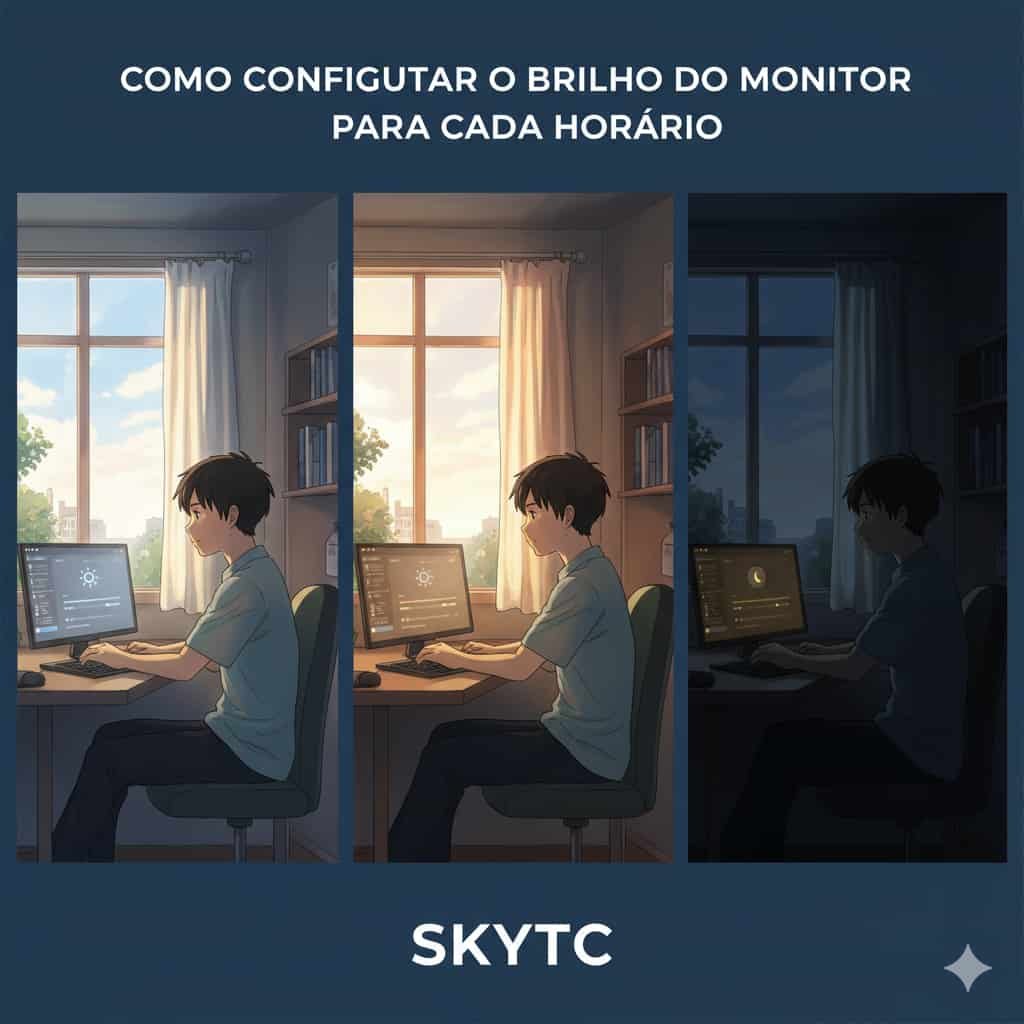
E aí, pessoal! Valtersky na área, seu Amigo Expert em tecnologia. Hoje a gente vai desmistificar um assunto que parece bobo, mas que faz uma diferença gigante na sua saúde e produtividade: como configurar o brilho do monitor para cada horário. Eu sei que a maioria de vocês – sejam trabalhadores remotos confortáveis, entusiastas tech e gamers, investidores conscientes, nômades digitais, minimalistas produtivos, gameworkers, ou o “pai/mãe em home office” – passa horas na frente da tela. E a dor é real: olhos cansados, dor de cabeça, dificuldade para dormir e aquela sensação de que a vista não aguenta mais.
A real é que a gente se preocupa com a ergonomia da cadeira, a posição do teclado, mas esquece um detalhe crucial: a luz que o monitor joga na sua cara o dia inteiro. Eu, que já trabalhei muito tempo sentado (e ainda trabalho!), sei bem o que é sentir essa fadiga visual. Na SkyTC, nossa equipe testa de tudo, e uma das coisas que a gente aprendeu é que a configuração certa do monitor é um dos pilares para ter tranquilidade e evitar problemas sérios no futuro. A boa notícia é que configurar o brilho do monitor para cada horário não é um bicho de sete cabeças e pode salvar seus olhos e seu sono.
Em 30 segundos:
Olha, a real é essa: para sua vista não ir pro saco e seu sono não ser bagunçado, você precisa configurar o brilho do monitor para cada horário. De dia, pode usar um brilho mais forte e cores normais. À noite, a parada é reduzir o brilho e, principalmente, cortar a luz azul, que é a vilã do sono. Dá pra fazer isso na mão, pelo sistema operacional, ou com software que faz tudo automático. O macete é não deixar seus olhos no sacrifício.
A Dor nos Olhos: Por Que Ajustar o Brilho é Essencial
Pensa comigo: você passa 8, 10, 12 horas olhando para uma tela. Se o brilho estiver desregulado, é como se seus olhos estivessem em uma briga constante. Brilho muito alto é como olhar para uma lanterna no escuro: incomoda, cega e cansa. Brilho muito baixo é como tentar ler no breu: você força a vista para enxergar, e o cansaço vem igual.
Essa briga silenciosa causa uma série de problemas que muita gente ignora:
- Fadiga Ocular: Os olhos ficam secos, vermelhos e pesados.
- Dores de Cabeça: A tensão visual pode irradiar para a cabeça, causando enxaquecas.
- Visão Embaçada: Depois de um tempo, parece que você não consegue focar direito.
- Problemas de Sono: E esse é um dos piores. A luz do monitor, especialmente a luz azul, engana seu cérebro, fazendo-o pensar que ainda é dia. Resultado: você não produz melatonina (o hormônio do sono) e tem dificuldade para pegar no sono ou ter um sono de qualidade.
Eu, Valtersky, que já passei por 15 anos de marcenaria, onde a precisão visual é tudo, e 2 anos de prótese dentária, onde o detalhe faz a diferença, sei o quanto a visão é preciosa. E depois de tanto tempo trabalhando sentado, a gente aprende que o corpo e a mente precisam de cada ajuda para aguentar o tranco. Por isso, configurar o brilho do monitor para cada horário não é frescura, é necessidade.
Entendendo o Brilho do Monitor: Mais Que um Botão
Quando falamos em “brilho”, estamos nos referindo à intensidade da luz emitida pela tela. Mas não é só isso. Existem outros fatores que influenciam como a imagem é percebida e como seus olhos reagem.
O Que é o Brilho (Luminosidade)
É a quantidade de luz que o monitor emite. De dia, em um ambiente bem iluminado, você precisa de mais brilho para ver a imagem claramente. À noite, em um ambiente escuro, menos brilho é suficiente e mais confortável. O ideal é que o brilho da tela seja parecido com o brilho do ambiente.
A Luz Azul: O Vilão Noturno
Essa é a parte crítica. A luz azul é uma parte do espectro de luz visível, e ela é abundante durante o dia. Nossos olhos evoluíram para interpretá-la como um sinal de que é dia. O problema é que monitores, celulares e TVs emitem bastante luz azul. Quando você fica exposto a ela à noite, seu cérebro pensa que ainda é dia e não começa a produzir melatonina, o hormônio que te faz sentir sono.
Reduzir a luz azul no fim do dia é um dos macetes mais eficazes para melhorar a qualidade do seu sono e a saúde visual.
Como Configurar o Brilho do Monitor para Cada Horário: As Opções Disponíveis
Existem várias formas de configurar o brilho do monitor para cada horário, desde as mais manuais até as totalmente automáticas. Vamos ver as principais.
Ajuste Manual: O Jeito Raiz
Essa é a forma mais básica e universal. Todo monitor tem botões físicos, geralmente na parte de baixo ou de trás, que permitem ajustar o brilho, contraste e, às vezes, a temperatura de cor.
- Prós:
- Total controle sobre o brilho, sem depender de software.
- Funciona em qualquer sistema operacional e com qualquer monitor.
- Não consome recursos do seu computador.
- Contras:
- É um saco de fazer toda hora. Você precisa lembrar de ajustar de manhã, à tarde e à noite.
- Fácil de esquecer, e a preguiça bate.
- Não oferece agendamento automático ou transições suaves.
Ajuste Pelo Sistema Operacional: O Caminho Mais Fácil
Seu Windows ou macOS já vem com ferramentas para ajustar o brilho da tela. É um pouco mais prático que os botões do monitor, pois você faz tudo pelo teclado ou mouse.
- No Windows:
- Clique com o botão direito na área de trabalho ou vá em
Configurações > Sistema > Tela. - Lá você encontra um controle deslizante para o brilho.
- Existe também o “Luz Noturna” (Night Light), que reduz a luz azul em horários agendados.
- Clique com o botão direito na área de trabalho ou vá em
- No macOS:
- Vá em
Preferências do Sistema > Telas. - Você encontra o ajuste de brilho e a opção “Night Shift”, que também reduz a luz azul.
- Vá em
- Prós:
- Mais prático que os botões físicos, acesso rápido.
- Já vem embutido no sistema, sem precisar instalar nada.
- O modo noturno (Luz Noturna/Night Shift) é um bom começo para cortar a luz azul.
- Contras:
- Ainda é manual para o brilho, você precisa lembrar de ajustar, embora o modo noturno seja automático.
- O ajuste de luz azul do sistema, embora seja um começo, pode não ser tão personalizável ou eficaz quanto outras soluções.
- Não permite um controle tão fino sobre a temperatura de cor em todos os modelos de monitor, o que pode ser uma limitação se você busca precisão.
Software de Terceiros: A Automação Inteligente
Aqui a coisa fica interessante para quem busca automação e personalização. Existem programas feitos especificamente para gerenciar o brilho e a temperatura de cor da sua tela, agendando as mudanças.
- Exemplos de funcionalidades comuns:
- Ajuste automático de brilho baseado na hora do dia ou na luz ambiente (se tiver sensor).
- Redução gradual da luz azul, tornando a transição mais suave.
- Perfis personalizados para diferentes atividades (trabalho, leitura, filmes).
- Prós:
- Automação total: Configure uma vez e esqueça. O software faz o trabalho pesado para você.
- Controle preciso sobre a temperatura de cor (filtragem da luz azul).
- Transições suaves, sem o choque da mudança repentina.
- Mais opções de personalização para atender suas necessidades específicas.
- Contras:
- Pode consumir um pouco de recurso do seu computador, embora a maioria seja leve.
- Exige a instalação de um software extra, o que nem todo mundo gosta.
- Algumas opções mais avançadas são pagas, e nem sempre o valor se justifica para o usuário comum. É bom ficar de olho, porque alguns softwares prometem mundos e fundos, mas acabam pesando no sistema ou entregando pouco pelo que cobram, o que pode ser uma perda de dinheiro.
Drivers da Placa de Vídeo: O Controle Profundo
Se você é um entusiasta tech ou gamer, provavelmente tem uma placa de vídeo dedicada (NVIDIA, AMD). Os drivers dessas placas geralmente vêm com painéis de controle que oferecem ajustes finos para a imagem, incluindo brilho, contraste e até perfis de cor.
- Prós:
- Controle muito fino sobre os parâmetros da imagem, ideal para quem busca precisão.
- Integrado ao sistema gráfico, otimizado para o hardware.
- Permite criar perfis específicos para jogos ou aplicativos.
- Contras:
- É mais técnico e pode ser confuso para quem não tem familiaridade com as configurações da placa de vídeo.
- Não oferece automação baseada na hora do dia, sendo um ajuste manual mais avançado.
- As opções variam muito de acordo com a marca e o modelo da placa, o que pode gerar inconsistências.
CasaTech
Guias e ideias práticas para deixar seu setup e sua casa mais inteligentes — com foco em custo‑benefício.
Periféricos e performance
O que realmente melhora velocidade, conforto e produtividade no dia a dia.
Setup inteligente
Automação, organização e saúde: um setup que trabalha a seu favor.
Life hacks + design tech
Pequenos upgrades que deixam sua rotina mais leve e funcional.
Ergonomia e Móveis: o guia definitivo
Conforto, postura e móveis certos para montar um setup saudável no home office.
Casa tech: Comparativos, Dúvidas e Tendências
Comparações, respostas rápidas e tendências para decidir melhor antes de comprar e montar.
Móveis, Reformas e Projetos DIY
Ideias e passo a passo para melhorar sua casa e seu setup com soluções práticas e econômicas.
Life Hacks, Produtividade e Saúde
Atalhos, hábitos e ajustes simples para render mais e cuidar do corpo no dia a dia.
Setup gamer híbrido (áudio e vídeo)
Guia para um setup bonito e funcional para jogar, estudar e trabalhar.
CasaTech Recomendados (Amazon)
Quer comprar com segurança e economizar tempo? Clique e veja os itens que eu recomendo.
Aviso: contém links de afiliado da Amazon (posso receber comissão sem custo extra pra você).
A Realidade do Campo de Batalha: Promessas que Descascam
No mundo real, a teoria de como configurar o brilho do monitor para cada horário é linda, mas a prática pode ser bem diferente. Já vi muita gente boa, com os melhores equipamentos, se enrolar por não entender os detalhes.
Pensa no João, um trabalhador remoto super dedicado. Ele comprou um monitor top, com todas as tecnologias de proteção ocular. Ele confiava no ajuste automático do Windows (o “Luz Noturna”) para cuidar da luz azul. O sistema é prático, sim, e ajuda a reduzir a luz azul, porém, o brilho em si não era ajustado de forma inteligente ao longo do dia, e a transição era meio brusca. No final do dia, mesmo com a luz azul filtrada, ele ainda sentia os olhos cansados e tinha dor de cabeça, porque o brilho estava alto demais para o ambiente escuro do quarto. Ele sentiu que a promessa de “proteção completa” não se sustentava na prática, pois a automação era limitada.
Outro caso é a Maria, uma gamer que investiu numa máquina potente e num monitor com tempo de resposta super baixo e cores vibrantes. Ela queria o máximo de performance. O monitor dela tinha um modo “Gaming” que deixava as cores estourando e o brilho no máximo. Ela adorava a imersão, mas ficava horas a fio jogando até tarde. O monitor era excelente para o desempenho nos jogos, mas, o brilho intenso e a temperatura de cor fria (cheia de luz azul) durante a madrugada estavam detonando o sono dela. Ela até pensava que era cafeína, mas a real é que a tela estava sabotando o ciclo natural do corpo. Ela percebeu que a promessa de “melhor experiência visual” não vinha sem um custo para a saúde se não houvesse ajuste.
Na SkyTC, a gente testa de tudo. E a real é que muitas promessas de “tecnologia que cuida de você” são só marketing se você não fizer a sua parte na configuração. Não adianta ter o monitor mais caro do mundo se você não souber usá-lo de forma inteligente. O acabamento perfeito das especificações técnicas descasca na falta de um ajuste fino e consciente do usuário.
Erros Comuns ao Tentar Configurar o Brilho do Monitor
Mesmo com toda a boa vontade, a gente comete alguns erros na hora de tentar configurar o brilho do monitor para cada horário.
- Esquecer de Ajustar à Noite: Esse é o mais clássico. De dia, tudo certo. Chega a noite, o ambiente escurece, mas o monitor continua lá, brilhando como um sol. Isso é um tiro no pé para o seu sono.
- Usar Brilho Muito Alto ou Muito Baixo: O ideal é que o brilho do monitor seja parecido com o brilho do ambiente. Se estiver muito alto, cansa. Se estiver muito baixo, você força a vista. Não existe um “brilho ideal” único, ele varia.
- Não Considerar a Luz Ambiente: Se você tem uma janela atrás do monitor, o brilho precisa ser maior para compensar. Se o quarto é escuro, o brilho precisa ser menor. A luz ambiente é sua guia.
- Não Ajustar a Temperatura de Cor (Luz Azul): Muitos focam só no brilho e esquecem que a luz azul é o grande vilão noturno. Reduzir o brilho é bom, mas filtrar a luz azul é fundamental para o sono.
- Achar que o Modo “Filtro de Luz Azul” do Celular é o Suficiente para o Monitor: O celular é uma coisa, o monitor é outra. A intensidade e o tempo de exposição são diferentes. Cada tela merece sua atenção.
- Confiar Demais no “Automático” que Nem Sempre é Inteligente: Muitos monitores e sistemas operacionais têm um ajuste de brilho automático. O recurso é bom, mas nem sempre é preciso o suficiente para a sua necessidade, ou não considera a temperatura de cor, o que pode te dar a falsa sensação de segurança.
Tabela Comparativa: Métodos de Ajuste de Brilho do Monitor
| Método | Controle | Automação | Ajuste de Luz Azul | Facilidade de Uso | Ponto Negativo Real |
|---|---|---|---|---|---|
| Botões Físicos do Monitor | Total | Não | Não | Baixa | Chato e repetitivo, fácil de esquecer de fazer. |
| Sistema Operacional | Parcial | Limitada | Sim (geralmente) | Média | Ainda exige ação manual para brilho, automação é básica. |
| Software de Terceiros | Alto | Sim | Sim | Alta | Pode consumir recursos do PC ou ser pago, embora seja eficaz. |
| Drivers da Placa de Vídeo | Total (avançado) | Não | Sim | Baixa | Mais técnico e complexo para usuários comuns. |
| Sensor de Luz Ambiente (monitor) | Automático | Sim | Não (só brilho) | Alta | Não ajusta a temperatura de cor, pode ser impreciso em ambientes específicos. |
O Macete do Valtersky: Sua Rotina de Brilho Perfeita
Depois de anos testando, sentando na frente de telas por horas a fio, e vendo a importância da precisão em áreas como marcenaria e prótese dentária, eu cheguei a um macete que realmente funciona para configurar o brilho do monitor para cada horário. É uma combinação de tecnologia e bom senso.
A ideia é simples: imite o sol.
- Manhã e Início da Tarde (Horário de Pico):
- Brilho: Mais alto, para competir com a luz ambiente.
- Temperatura de Cor: Normal (branca/azulada), para manter você alerta e focado.
- Como fazer: Use o brilho máximo que seja confortável, ou um ajuste automático que responda bem à luz do seu ambiente.
- Meio da Tarde e Final do Expediente:
- Brilho: Comece a reduzir gradualmente.
- Temperatura de Cor: Comece a aquecer (ir para tons mais amarelados/avermelhados), diminuindo a luz azul.
- Como fazer: Se usar um software, ele faz isso automaticamente. Se for manual, faça um ajuste intermediário.
- Noite e Madrugada:
- Brilho: Bem baixo, o mínimo que você consiga enxergar sem forçar.
- Temperatura de Cor: Bem quente (tons avermelhados), com o mínimo de luz azul possível.
- Como fazer: Aqui, um software é seu melhor amigo. Ou ative o “Luz Noturna”/”Night Shift” do sistema e complemente com o ajuste manual de brilho para o mínimo confortável.
Minha dica de ouro é usar um software de terceiros para automação. Ele faz o trabalho pesado de agendar as mudanças de brilho e, principalmente, de temperatura de cor, de forma suave e gradual. Assim, seus olhos se adaptam sem perceber, e seu cérebro entende que a noite está chegando. Isso te dá a tranquilidade de saber que seus olhos estão protegidos, sua produtividade não cai e seu sono não é sabotado.
📚 Fontes e Consultas Oficiais
- Acesse o Celular Seguro (Gov.br) para bloqueios oficiais: https://www.gov.br
- Consulte seu histórico financeiro no Registrato (Banco Central): https://www.bcb.gov.br
Checklist Essencial para Configurar o Brilho do Monitor para Cada Horário
Aqui está um checklist prático, com observações de quem sabe faz ao vivo, para você dominar como configurar o brilho do monitor para cada horário e proteger sua visão.
- Avaliar a luz ambiente do seu espaço de trabalho durante o dia e à noite: Entenda as condições para saber quanto brilho você precisa. (Quem sabe faz ao vivo: Seu monitor não vive em um vácuo. A luz do ambiente é sua referência).
- Ajustar o brilho do monitor para cada horário, começando pelo dia: De manhã, mais brilho. À noite, menos. (Quem sabe faz ao vivo: Não deixe o monitor brilhando como um farol no escuro. Seus olhos agradecem).
- Configurar a “Luz Noturna” (Windows) ou “Night Shift” (macOS): Agende para ativar automaticamente ao anoitecer. (Quem sabe faz ao vivo: Esse é o primeiro passo para cortar a luz azul. Não subestime!).
- Considerar a instalação de um software de terceiros para automação: Para um controle mais fino e agendamento. (Quem sabe faz ao vivo: Um bom software faz a transição suave e te livra da preocupação. Pesquise opções gratuitas antes de pagar).
- Verificar as configurações de brilho e cor nos drivers da sua placa de vídeo (se tiver): Para ajustes avançados. (Quem sabe faz ao vivo: Se você é gamer ou entusiasta, o driver da placa pode ter um controle mais preciso do que o sistema operacional).
- Fazer testes e encontrar o nível de brilho confortável para você em cada período: O que serve para um, não serve para todos. (Quem sabe faz ao vivo: Seus olhos são únicos. O “ideal” é o que te deixa confortável, sem forçar).
- Garantir que a temperatura de cor esteja mais quente (amarelada) à noite: Essencial para a produção de melatonina. (Quem sabe faz ao vivo: A luz azul é o inimigo do seu sono. Fique esperto e “esquente” a tela).
- Evitar usar o monitor em ambientes totalmente escuros: Tenha sempre uma luz ambiente suave por perto. (Quem sabe faz ao vivo: O contraste entre o monitor e o escuro total cansa a vista demais. Uma luz de fundo ajuda muito).
- Fazer pausas regulares (Regra 20-20-20): Olhe para algo a 20 pés (6 metros) por 20 segundos a cada 20 minutos. (Quem sabe faz ao vivo: Nenhuma configuração substitui as pausas. Seus olhos precisam descansar!).
- Limpar a tela do monitor regularmente: Poeira e sujeira podem afetar a percepção do brilho e das cores. (Quem sabe faz ao vivo: Uma tela suja é como um óculos embaçado. Limpeza básica faz diferença).
- Ajustar o contraste e a nitidez se necessário: Além do brilho, esses ajustes também impactam a clareza. (Quem sabe faz ao vivo: Brilho é importante, mas o conjunto da obra (contraste, nitidez) é o que dá o conforto final).
- Não ter medo de mexer nas configurações: Você não vai estragar o monitor. (Quem sabe faz ao vivo: Vá sem medo! As configurações podem ser revertidas. O pior que pode acontecer é a tela ficar esquisita por um tempo).
- Reavaliar suas configurações periodicamente: As condições de luz mudam, e seus olhos também. (Quem sabe faz ao vivo: O que era bom há 6 meses pode não ser mais. Revise sempre!).
Perguntas Frequentes (FAQ)
Qual o brilho ideal para o monitor?
Não existe um número mágico. O brilho ideal é aquele que faz a tela parecer tão brilhante quanto o ambiente ao redor, sem que você precise forçar os olhos para enxergar ou sentir que a tela está “gritando” luz. Varia por modelo e por ambiente.
Ajustar o brilho ajuda a economizar energia?
Sim, um pouco. Monitores com brilho mais baixo consomem menos energia. Não é uma economia gigante, mas já ajuda um pouco na conta de luz e na vida útil do monitor.
Devo usar o modo noturno do Windows/macOS?
Com certeza! É um bom começo para reduzir a luz azul à noite, o que é crucial para seu sono. Ele não faz milagre sozinho, mas já é uma mão na roda.
Existe algum software gratuito bom para isso?
Sim, existem opções gratuitas bem eficazes que oferecem mais controle que o sistema operacional. Faça uma pesquisa rápida por “software de ajuste de luz azul” ou “gerenciador de brilho automático”.
A luz azul realmente faz mal?
A exposição excessiva à luz azul, especialmente à noite, pode prejudicar a produção de melatonina, afetando seu sono. A longo prazo, alguns estudos sugerem um possível impacto na saúde ocular, mas ainda há muita pesquisa. O cuidado é válido.
Com que frequência devo ajustar o brilho?
Se você usa um software, ele faz isso automaticamente. Se for manual, o ideal é ajustar pelo menos três vezes ao dia: manhã, tarde e noite. Ou sempre que a luz ambiente mudar drasticamente.
Isso ajuda a evitar dor de cabeça?
Sim, muito! A fadiga ocular causada por brilho desregulado e excesso de luz azul é uma causa comum de dores de cabeça. Ajustar o brilho e a temperatura de cor pode reduzir significativamente esse problema.
Meu monitor tem sensor de luz, é bom?
É um recurso útil, mas nem sempre é perfeito. Ele ajusta o brilho com base na luz ambiente, o que é bom, mas geralmente não ajusta a temperatura de cor (luz azul). Use como um complemento, mas não confie cegamente.
Conclusão: Seus Olhos Merecem Esse Cuidado
Chegamos ao fim da nossa conversa sobre como configurar o brilho do monitor para cada horário. Espero que você tenha percebido que esse pequeno ajuste pode trazer um impacto gigantesco na sua qualidade de vida, na sua produtividade e, principalmente, na saúde dos seus olhos.
- Ajustar o brilho e a temperatura de cor do seu monitor ao longo do dia não é só um detalhe técnico; é um investimento na sua saúde visual e na qualidade do seu sono.
- Com as ferramentas certas e um pouco de atenção, você pode transformar a sua experiência em frente à tela, garantindo mais conforto e tranquilidade para encarar o dia a dia digital.
Seja você um gamer que passa madrugadas jogando ou um trabalhador remoto que vive na frente do PC, seus olhos são seu bem mais precioso. Cuide deles!
Leia também: Regra 20-20-20: como salvar sua visão no monitor: Um conteúdo que complementa perfeitamente este post — vale a leitura.
CasaTech: deixe sua casa mais inteligente
Seleção de produtos e ideias práticas para conforto, segurança e automação no dia a dia.
Ver recomendações CasaTechNossa Metodologia E-A-T-T
|
E
Experiência Testes reais em ambiente doméstico. Vivemos com o produto antes de analisar. |
A
Autoridade Critérios técnicos em Alexa, Google Home e Apple HomeKit. |
|
T
Transparência Pontos negativos expostos. Se o produto falha, você saberá. |
T
Tradição Curadoria focada em marcas com suporte sólido e durabilidade. |

Bio (CasaTech)
“A precisão que eu usava na serra é a mesma que uso hoje para dissecar o hardware. No SkyTC, a gente constrói o futuro com o rigor de quem conhece a estrutura por trás da máquina. Conheça minha trajetória completa aqui .”
Referências de Autoridade (E-E-A-T):
